01
Gemeinsam am Schreibtisch
Wechsle mit einer Tastatur und Maus zwischen Macs. Jeder Mac behält seinen Bildschirm.
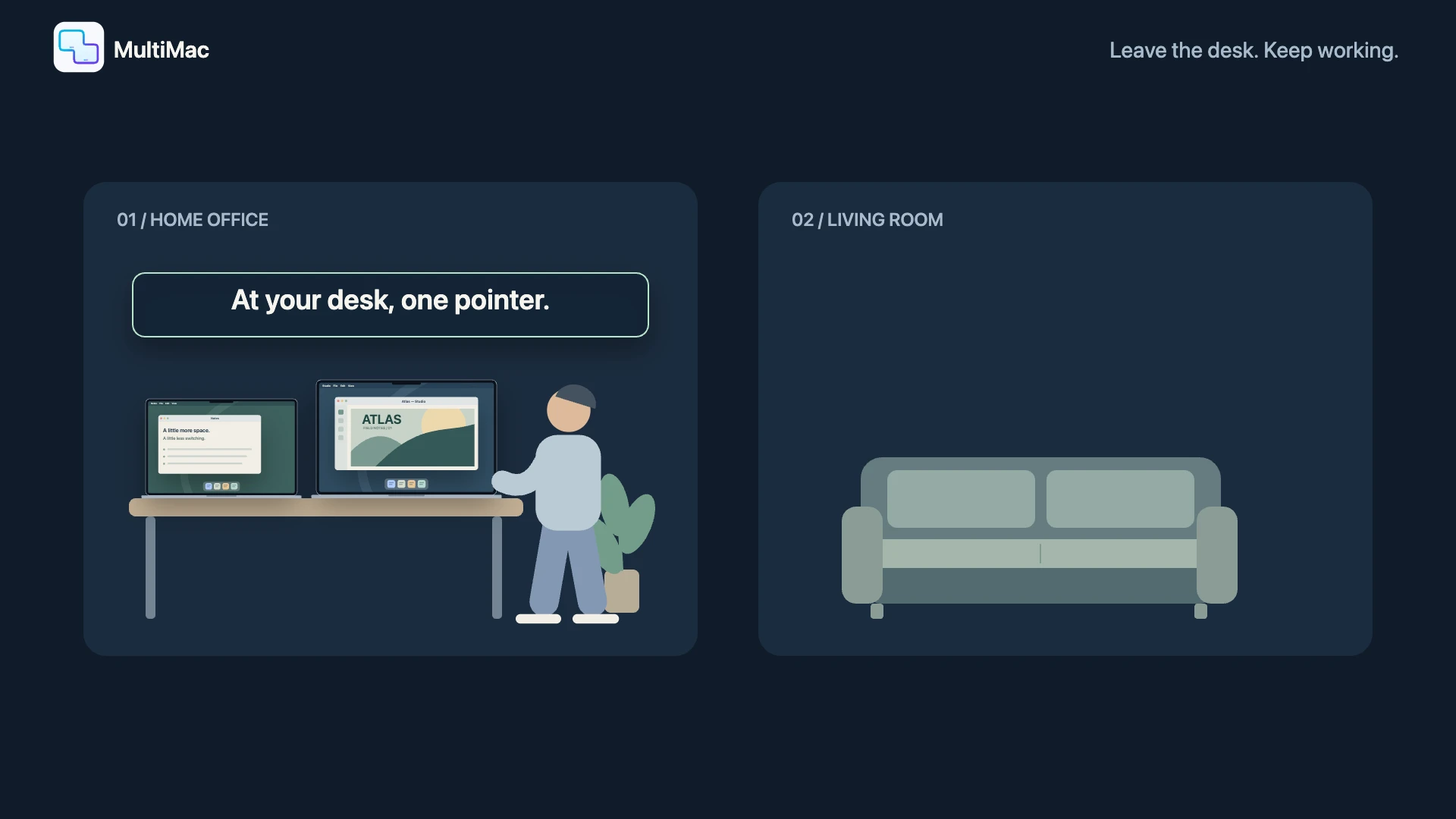

Tastatur und Maus für mehrere Macs
Nicht mehr zur anderen Tastatur greifen. Bewegen Sie den Zeiger zum nächsten Mac und arbeiten Sie weiter. Zwischenablage, Bildschirme und Apps kommen mit.
30 Tage Premium testen · Ohne Kreditkarte
75 Sekunden illustrierte Einführung · Englisch · Keine Live-Aufnahme
Wähle Bei Entfernung. MultiMac schätzt die Nähe per Bluetooth und zeigt beim Wechsel den entfernten Bildschirm auf deinem Laptop. In der Nähe wechselst du wieder nur den Zeiger.
Wechsle mit einer Tastatur und Maus zwischen Macs. Jeder Mac behält seinen Bildschirm.
Trenne die Kabel und gehe in einen anderen Raum. Bluetooth prüft, ob sich die Nähe verändert.
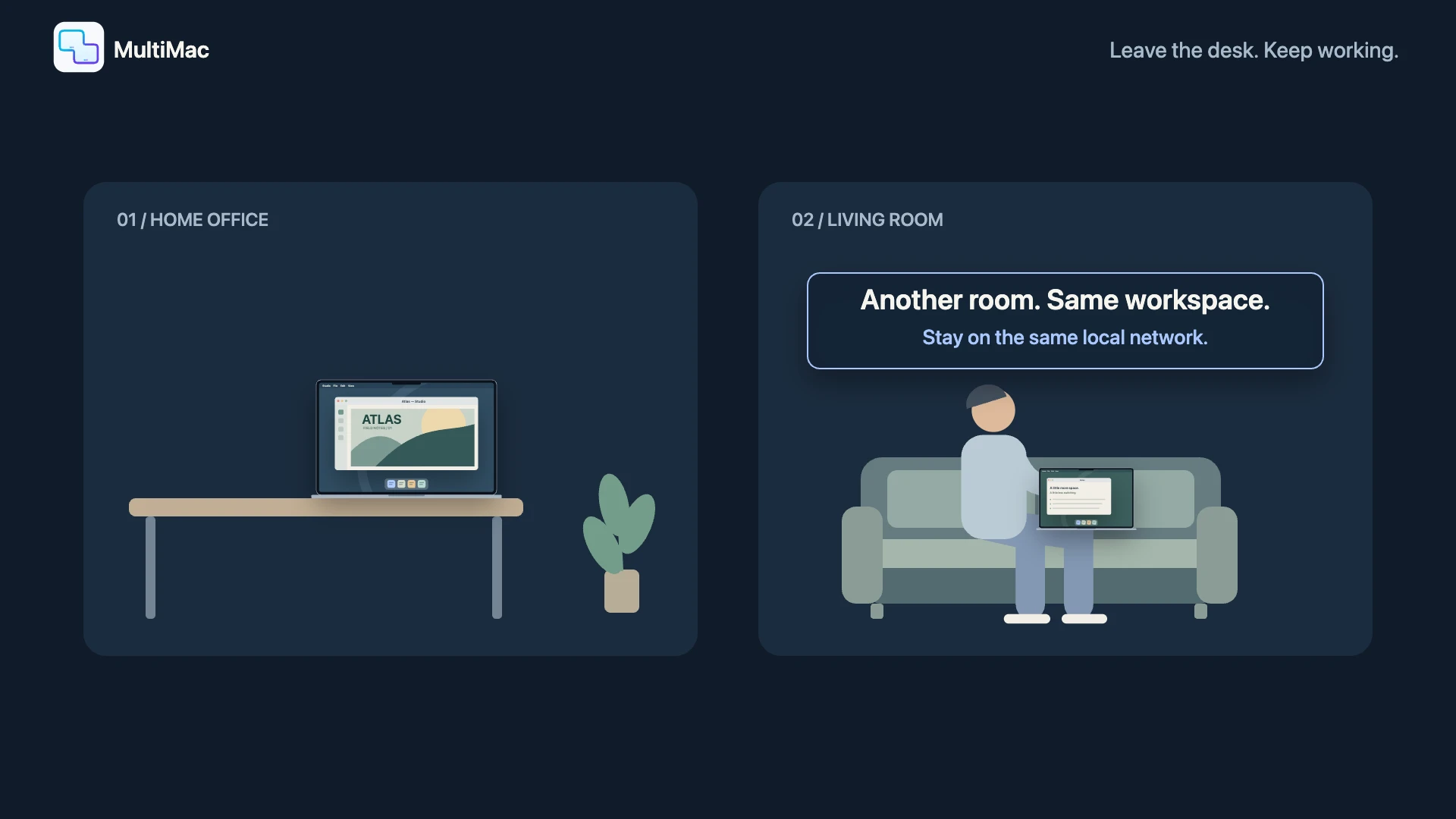
Sobald Entfernung erkannt wird, öffnet ein Wechsel zu diesem Mac seinen Bildschirm auf deinem Laptop.
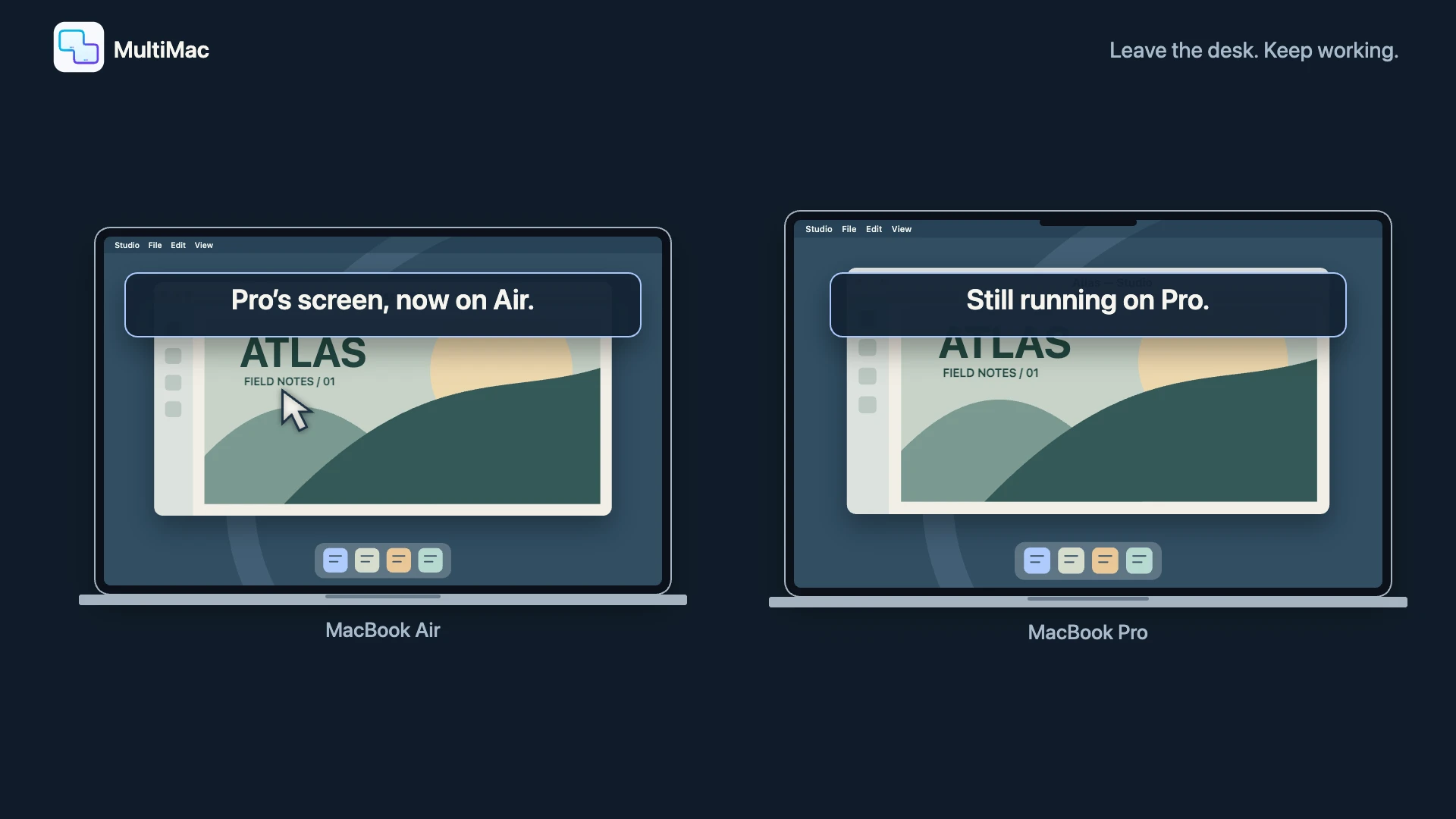
Bluetooth schätzt Nähe oder Entfernung, keine genauen Räume oder Meter. Beide Macs müssen im selben Netzwerk erreichbar, wach und für Bildschirmfreigabe freigegeben bleiben.
Weniger wechseln. Mehr schaffen.
Arbeits-Mac und privater Mac bleiben getrennt. Die Bedienung wird eins.
Ordnen Sie Macs wie Bildschirme auf Ihrem Schreibtisch an. Wechseln Sie nach links, rechts, oben oder über einen weiteren Mac hinaus – mit derselben Tastatur und demselben Zeiger.
Text und Bilder wechseln zwischen Ihren Macs. Wählen Sie für jede Verbindung eine Richtung, beide Richtungen oder Aus.
Koppeln Sie per sechsstelliger PIN. Sperren Sie eingehende Steuerung, ohne die Kontrolle über den anderen Mac abzugeben. Kein gemeinsamer Apple Account nötig.
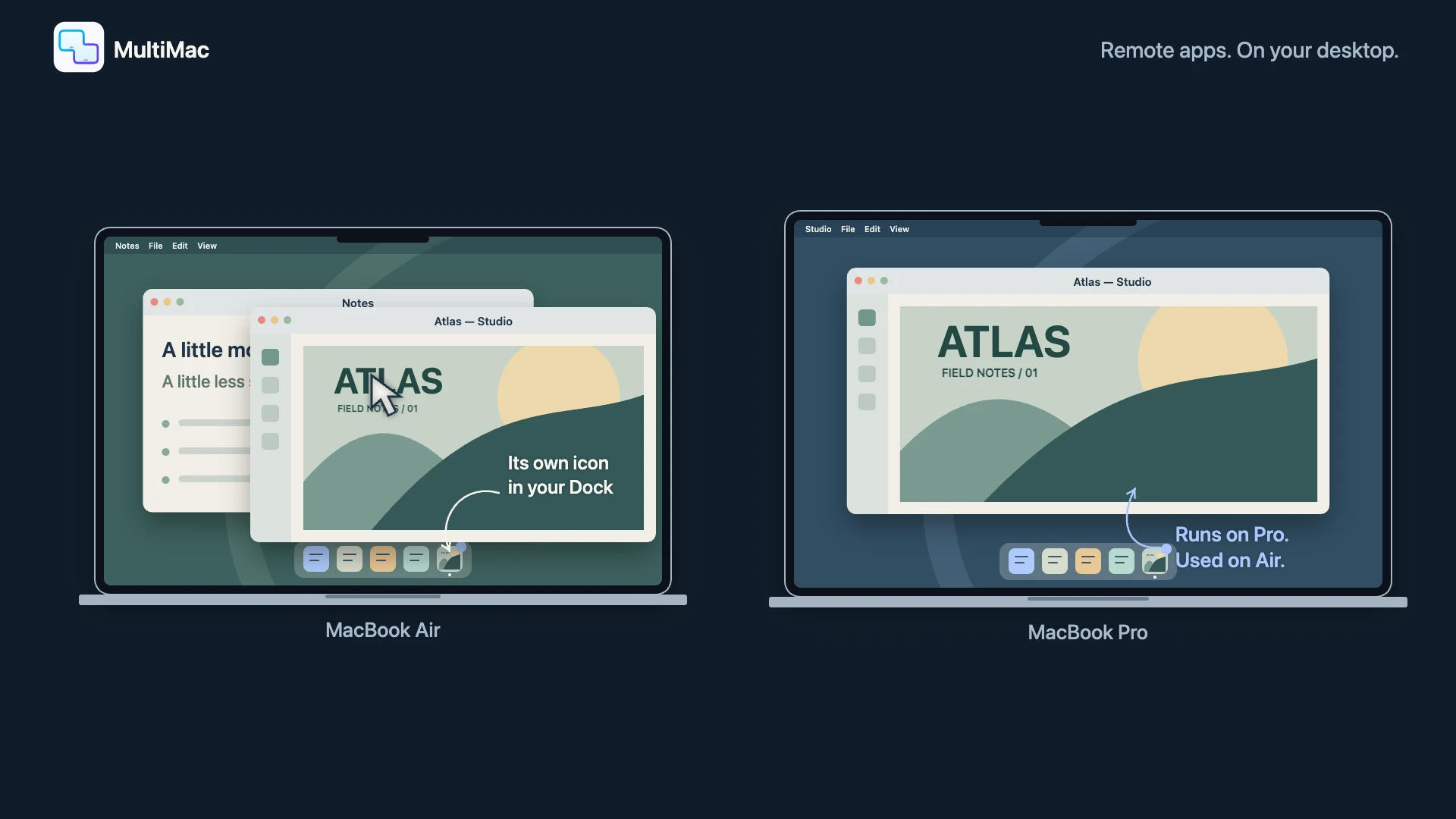
Sie brauchen ein Browser- oder Finder-Fenster vom anderen Mac? Holen Sie es auf Ihren. Nutzen Sie es neben lokalen Apps, während es auf dem anderen Mac weiterläuft.
Wählen Sie laufende Apps und öffnen Sie sie über Ihr Dock. Ohne den ganzen Bildschirm zu wechseln.
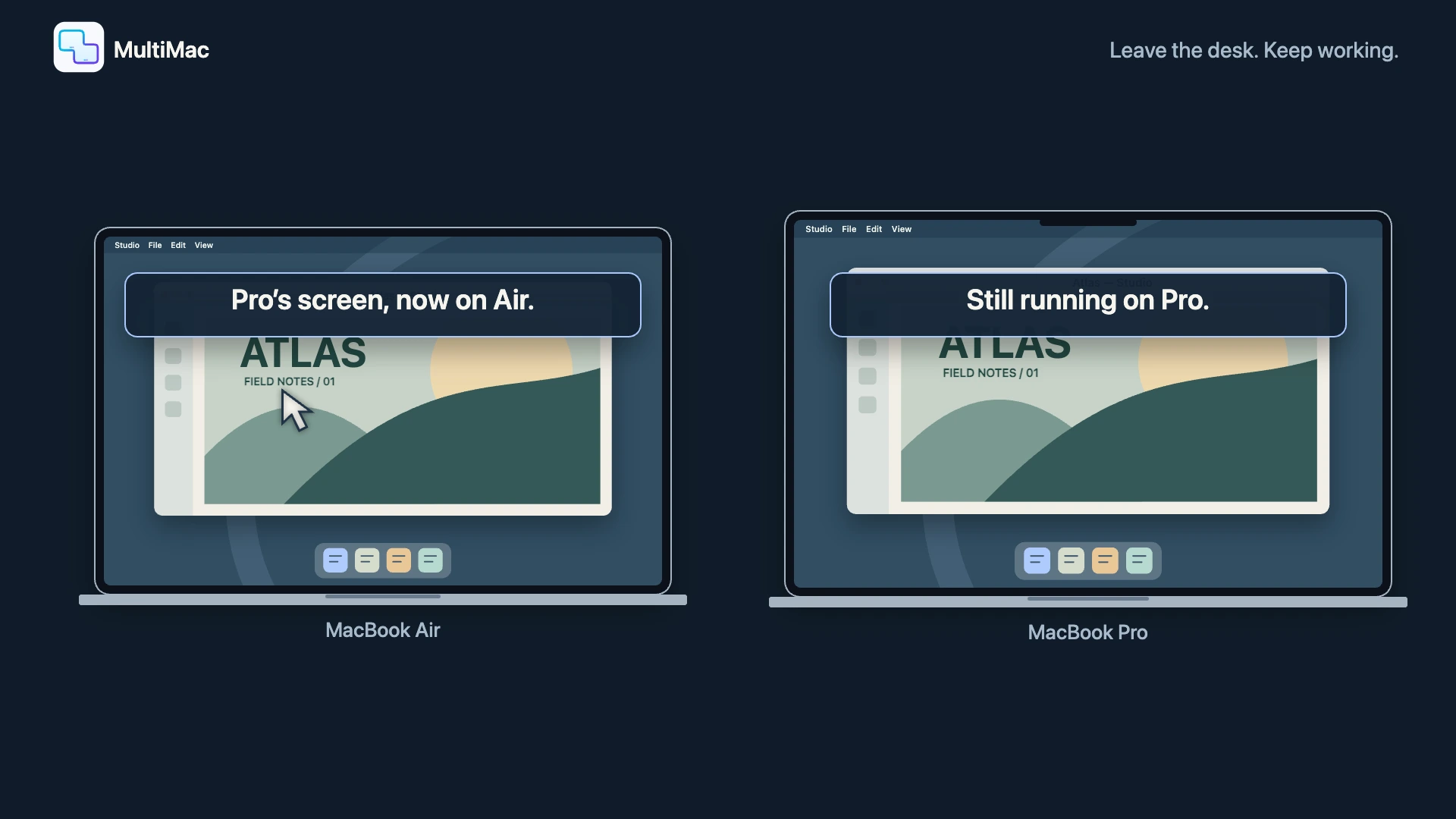
Nehmen Sie Ihren Laptop mit ins nächste Zimmer im selben Netzwerk. Wechseln Sie zum anderen Mac und sein Bildschirm erscheint. Zurück über den Rand – und Sie sind wieder zu Hause.
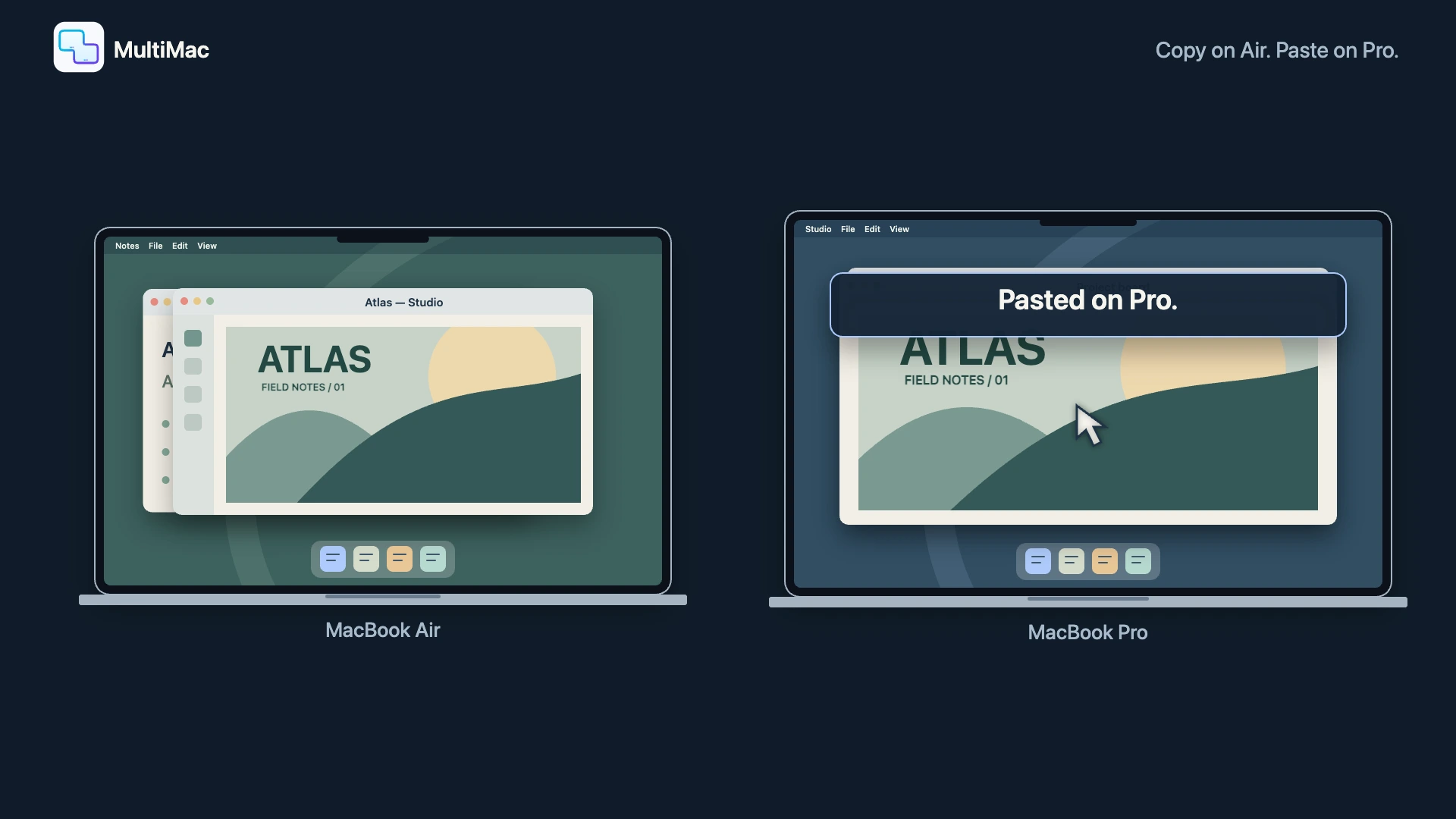
Text und Bilder wechseln zwischen Ihren Macs. Wählen Sie für jede Verbindung eine Richtung, beide Richtungen oder Aus.
Kopieren Sie Dateien oder Ordner auf einem Mac und fügen Sie sie auf einem anderen ein. Keine E-Mail an sich selbst, kein Umweg über die Cloud. Sie bestimmen die Richtung.
Nicht nur MacBooks
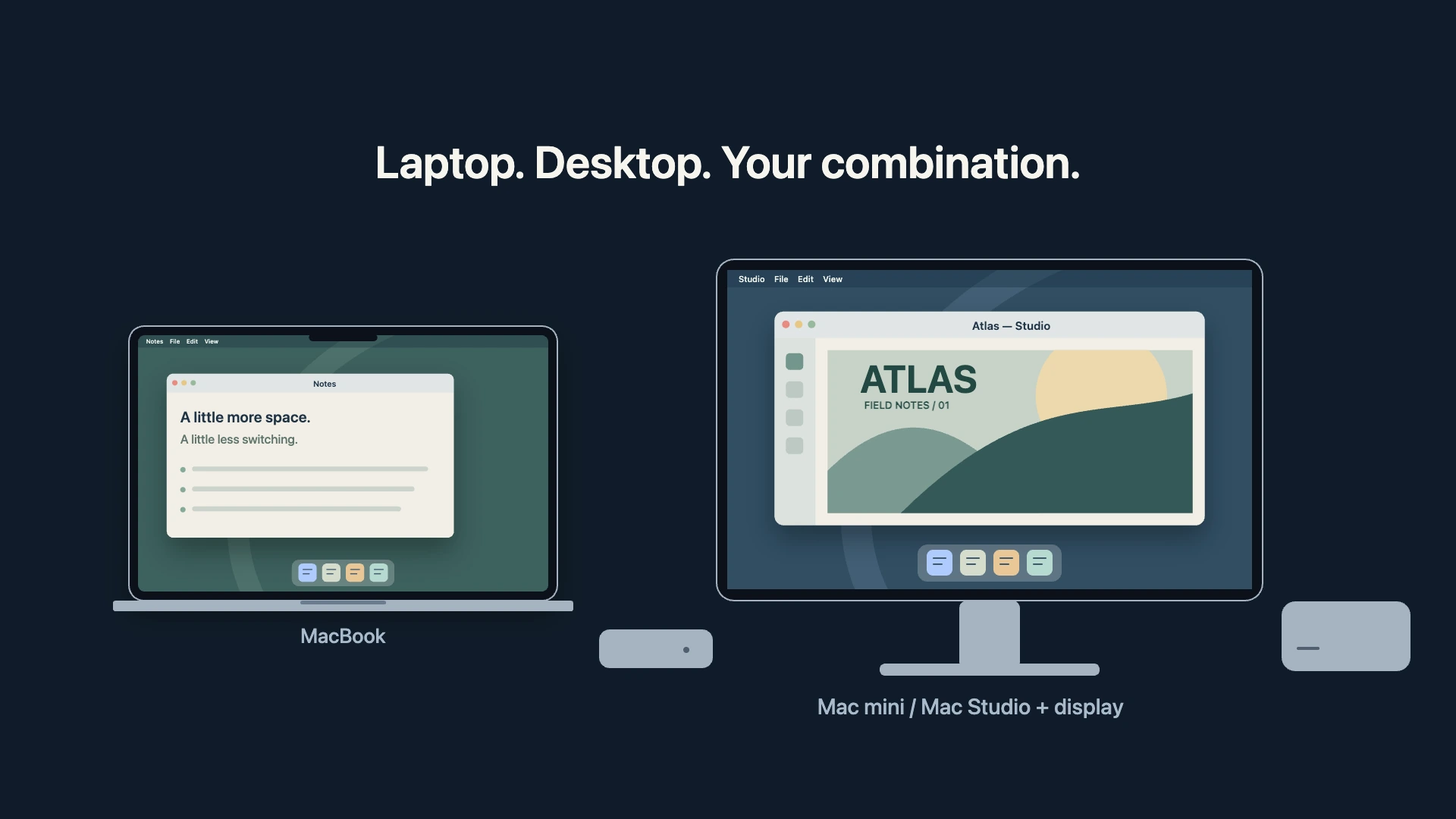
MacBook, Mac mini, iMac, Mac Studio oder Mac Pro. Kombiniere Laptops und Desktop-Macs im selben lokalen Netzwerk.
Intel und Apple Silicon arbeiten zusammen. Deine Macs können verschiedene unterstützte macOS-Versionen nutzen: macOS 12.3 oder neuer auf jedem Mac.
Ein Blick in MultiMac
Ordne deinen Arbeitsplatz visuell an. Steuere Bedienung, Bildschirmansicht und Zwischenablagerichtungen getrennt.
Ziehe jeden Mac an seine Position auf deinem Schreibtisch. Bewege den Zeiger über den entsprechenden Rand, um ihn zu steuern.
Wie auf dem Schreibtisch anordnen · auf einen anderen Mac ziehen, um zu tauschen
Wähle einen Mac, um seine Einstellungen anzusehen. Zum Verschieben ohne Ziehen wähle ihn und dann eine freie Position.
Ordne Macs um deine aktiven Displays an. Leere Positionen blockieren den Zeigerwechsel nicht.
Lege ein Tastenkürzel für den entfernten Desktop fest. Erneut drücken, um zurückzukehren.
Wähle Ein, Aus, Bei Entfernung, Bei geschlossenem Deckel oder Bei Entfernung oder geschlossenem Deckel.
Wähle Bildschirmqualität und Größe. Der Modus für geringe Latenz fordert bis zu 120 fps an; die Leistung hängt von Macs und Netzwerk ab.
Senden und Empfangen von Text und Bildern getrennt steuern. Dateien und Ordner mit Premium übertragen.
Erlaube oder blockiere jeden gekoppelten Mac. Steuerung und Bildschirm-/App-Anzeige haben separate Berechtigungen.
Hilf dem gesteuerten Mac, wach zu bleiben. Das umgeht keine macOS-Sperre und garantiert keinen Betrieb im Deckel-Ruhezustand.
Synchronisiere Tastaturlayouts, blende den Zeiger beim Verlassen aus oder lösche den Eingabefokus bei der Rückkehr.
Sieh die Version jedes Macs und aktualisiere berechtigte verbundene Macs einschließlich dieses Macs in den Einstellungen.
Für berufliche und private Macs
MultiMac ist ein Software-KVM für Mac: Teile Tastatur und Maus ohne Hardware-Umschalter. Kopple Macs mit verschiedenen Apple Accounts, bestimme Freigaberichtungen und hole bei Bedarf entfernte Bildschirme oder einzelne Apps auf deinen Desktop.
Universal Control unterstützt Macs und iPads mit demselben Apple Account. MultiMac verbindet Macs im lokalen Netzwerk. Es ist keine iPad-App und kein Internet-Fernzugriffsdienst.
Apples Voraussetzungen für Universal ControlKurz einrichten. Einfacher arbeiten.
Laden Sie die universelle App auf jeden Mac und folgen Sie der Berechtigungsliste.
Macs in der Nähe erscheinen automatisch. Bestätigen Sie die sechsstellige PIN, um vertrauenswürdige Geräte zu verbinden.
Ziehen Sie Ihre Macs an die passende Stelle. Wählen Sie, was jeder teilen darf, und wechseln Sie über den entsprechenden Rand.
Nein. MultiMac koppelt vertrauenswürdige Macs unabhängig von ihren Apple Accounts. Die erste Version arbeitet im selben lokalen Netzwerk.
Nicht in dieser Version. Ihre Macs müssen im selben lokalen Netzwerk sein. Sie können in ein anderes Zimmer gehen, solange die verbundenen Macs erreichbar und wach bleiben.
Bedienungshilfen und Eingabeüberwachung ermöglichen Zeiger- und Tastatursteuerung. Lokales Netzwerk ermöglicht Verbindungen. Bildschirmaufnahme wird nur auf einem Mac benötigt, dessen Bildschirm du ansehen möchtest.
Eingaben, Bildschirme und geteilte Inhalte werden direkt zwischen gekoppelten Macs im lokalen Netzwerk verschlüsselt übertragen. Lizenzierung, Zahlungen und Updates nutzen Online-Dienste.
Tastatur, Zeiger und Text-/Bild-Zwischenablage bleiben verfügbar. Bildschirmfreigabe, Shared Apps und Datei-/Ordnerübertragung benötigen Lifetime Premium.
Erfahren Sie, wie MultiMac Ihre Daten verarbeitet und Ihre Privatsphäre schützt.