01
Insieme alla scrivania
Passa tra Mac con una tastiera e un mouse. Ogni Mac mantiene il proprio schermo.
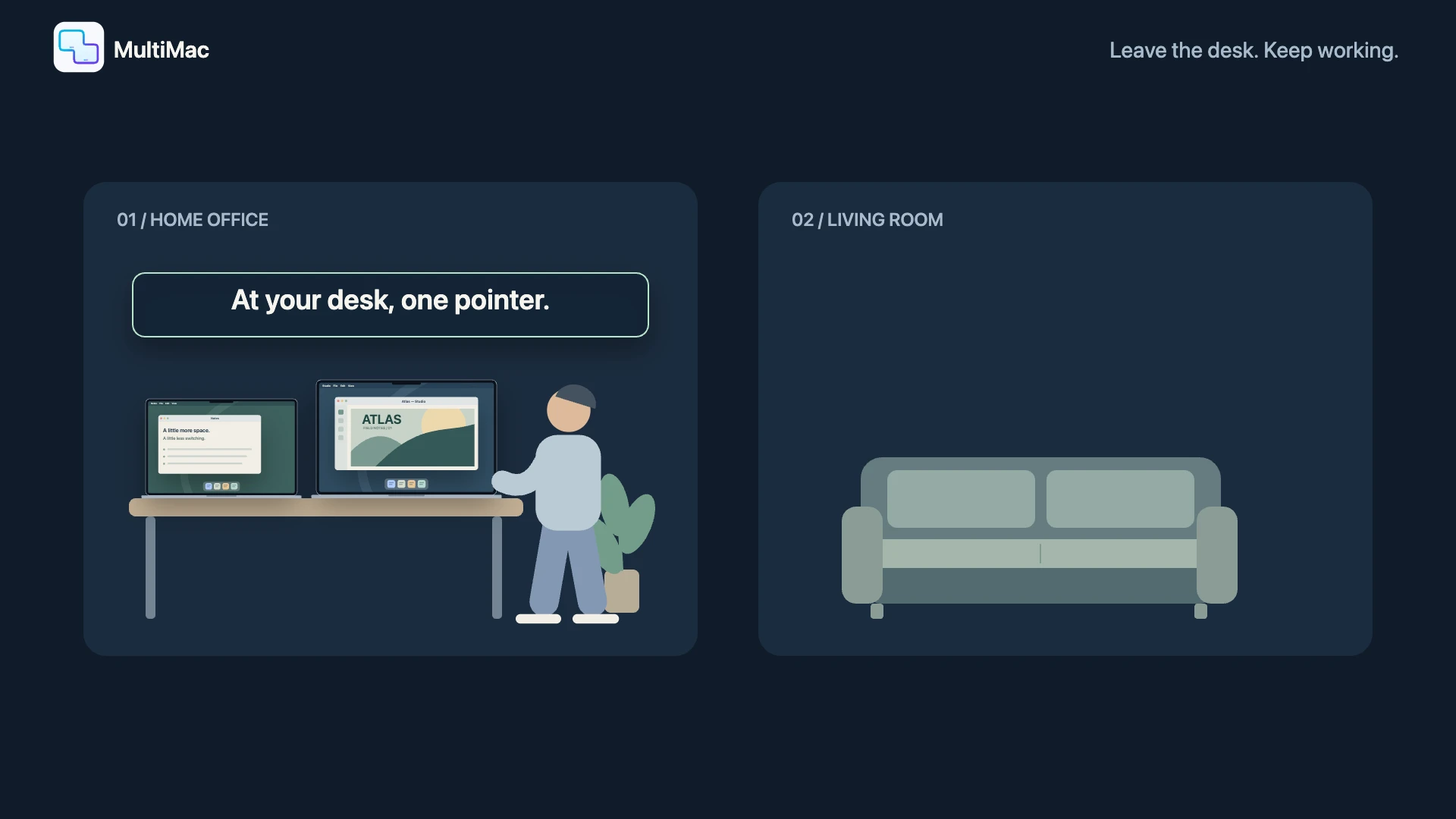

Tastiera e mouse condivisi tra Mac
Basta passare da una tastiera all’altra. Sposta il puntatore sul Mac accanto e continua. Appunti, schermi e app possono seguirti.
30 giorni di prova Premium · Senza carta
Panoramica illustrata di 75 secondi · Inglese · Non è una registrazione dal vivo
Scegli Quando lontano. MultiMac stima la vicinanza tramite Bluetooth e mostra lo schermo remoto durante il passaggio. Torna vicino per riprendere il normale controllo del puntatore.
Passa tra Mac con una tastiera e un mouse. Ogni Mac mantiene il proprio schermo.
Scollega i cavi e vai in un’altra stanza. Bluetooth verifica i cambiamenti di vicinanza.
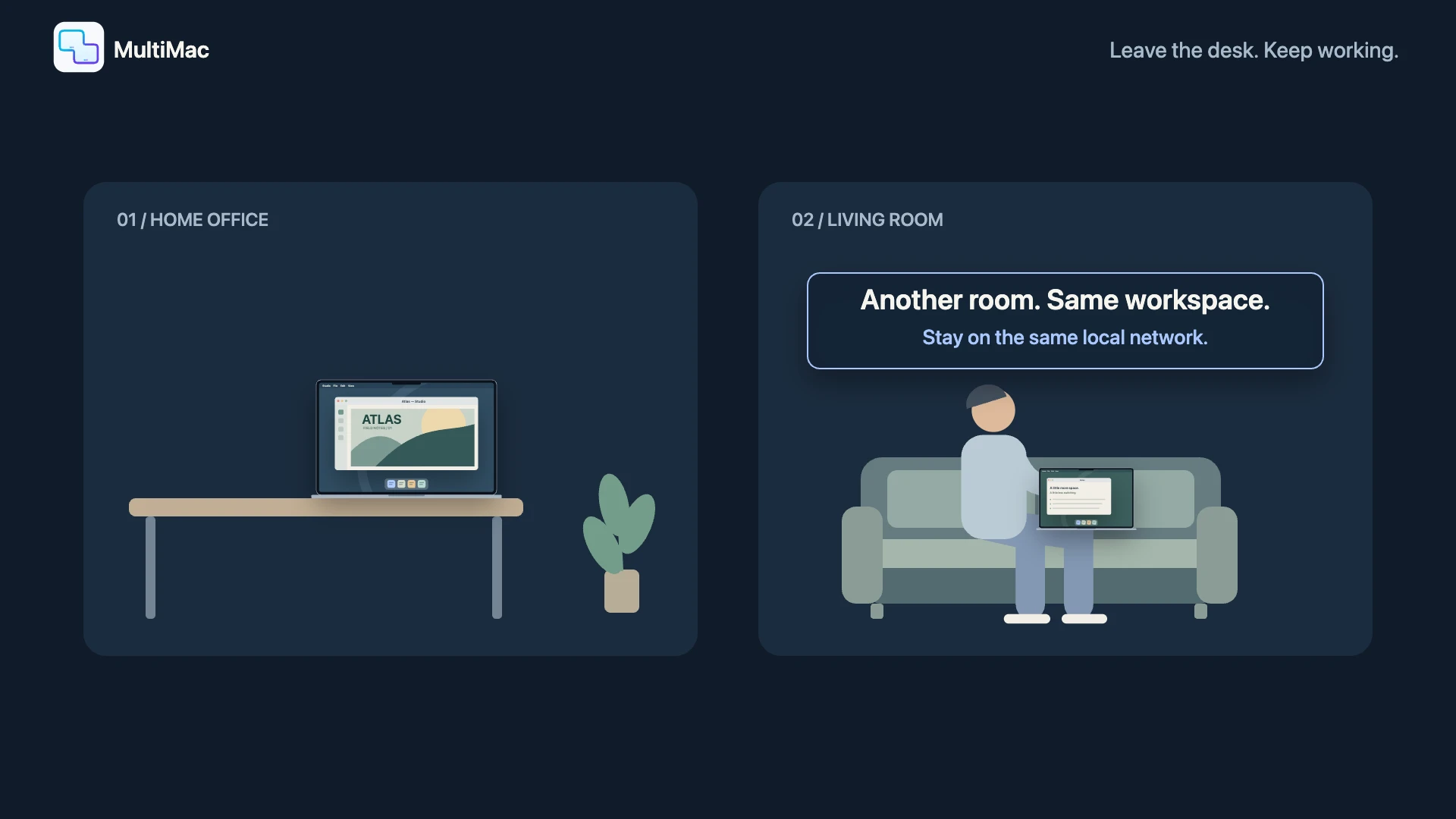
Quando viene rilevata la distanza, passando a quel Mac apri il suo schermo sul portatile.
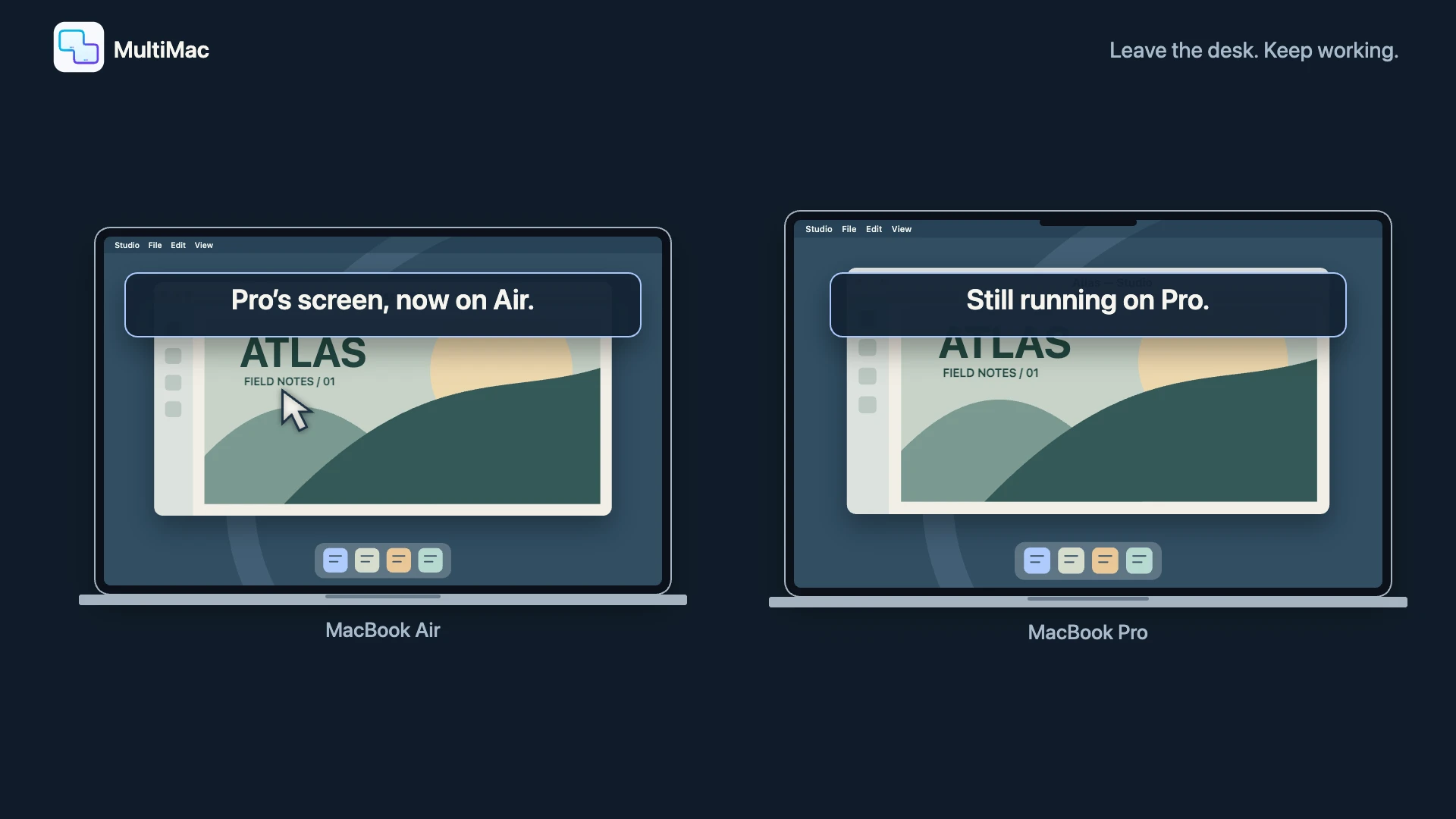
Bluetooth stima vicino o lontano, non stanze o distanze precise. Entrambi i Mac devono restare raggiungibili sulla stessa rete, attivi e autorizzati alla condivisione dello schermo.
Meno passaggi. Più risultati.
Tieni separati il Mac personale e quello di lavoro. Unisci il modo di usarli.
Disponi i Mac come gli schermi sulla scrivania. Spostati a sinistra, a destra, sopra o oltre un altro Mac con la stessa tastiera e lo stesso puntatore.
Testo e immagini passano tra i tuoi Mac. Scegli una direzione, entrambe o disattiva la condivisione per ogni collegamento.
Abbina con un PIN a sei cifre. Blocca il controllo in ingresso senza rinunciare a controllare l’altro Mac. Non serve lo stesso account Apple.
Ti serve una finestra del browser o del Finder di un altro Mac? Portala sul tuo e usala accanto alle app locali, mentre continua a funzionare sull’altro Mac.
Scegli tra le app aperte e accedi dal Dock. Non serve cambiare l’intero schermo.
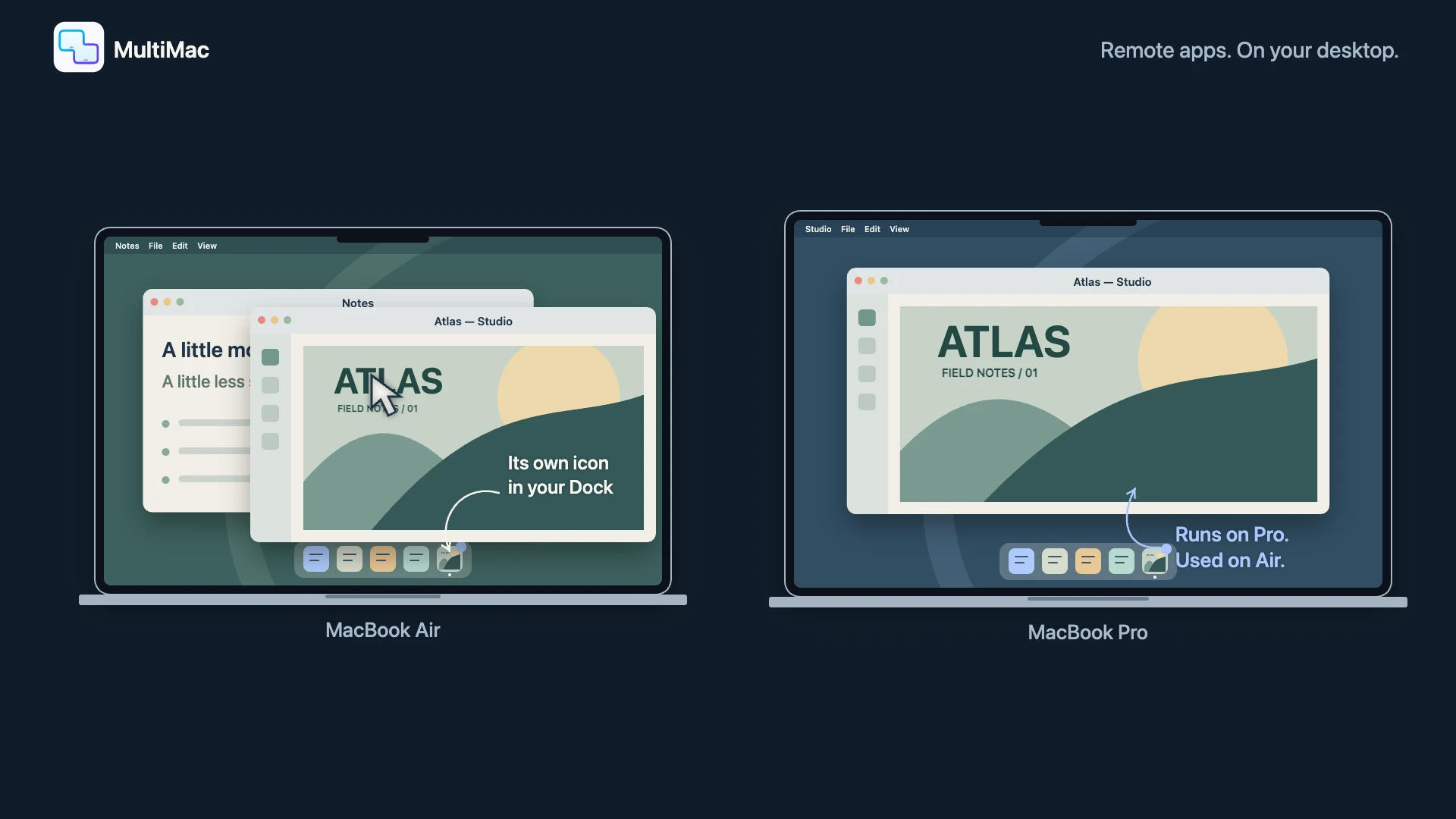
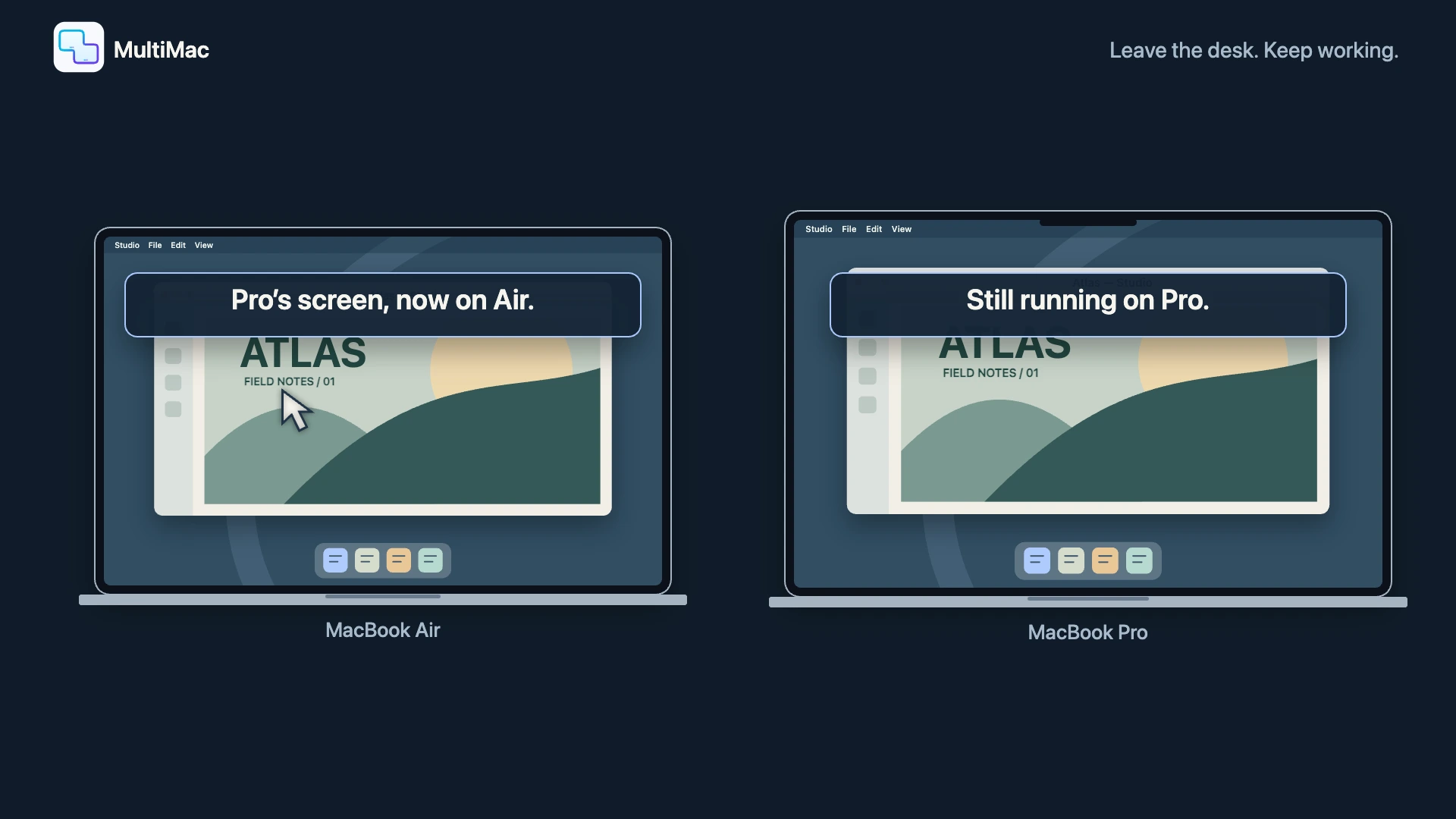
Porta il portatile in un’altra stanza sulla stessa rete. Passa all’altro Mac e appare il suo schermo. Torna indietro e ritrovi la tua scrivania.
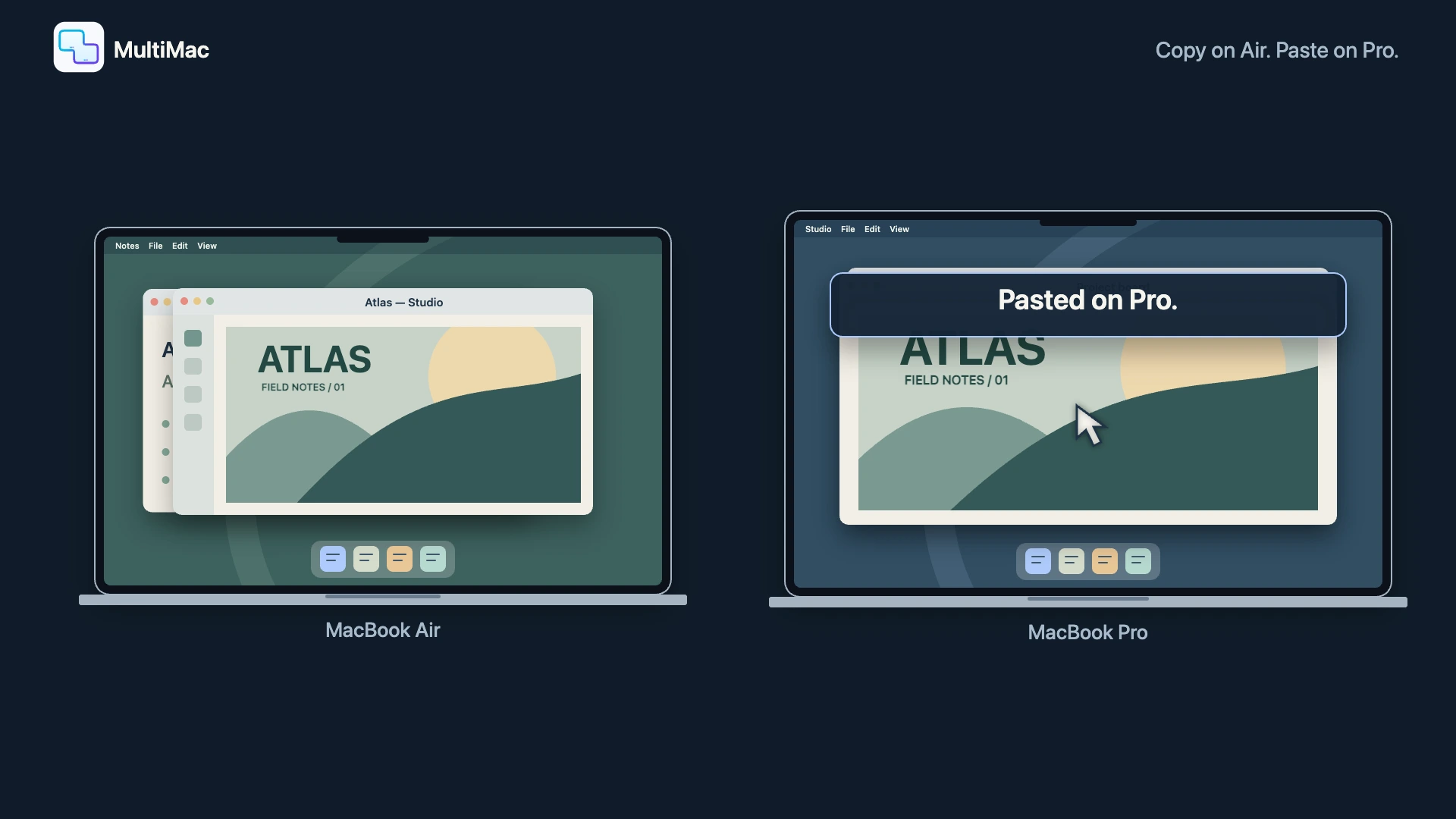
Testo e immagini passano tra i tuoi Mac. Scegli una direzione, entrambe o disattiva la condivisione per ogni collegamento.
Copia file o cartelle su un Mac e incollali su un altro. Senza email a te stesso o cartelle cloud intermedie. Scegli tu le direzioni.
Non solo MacBook
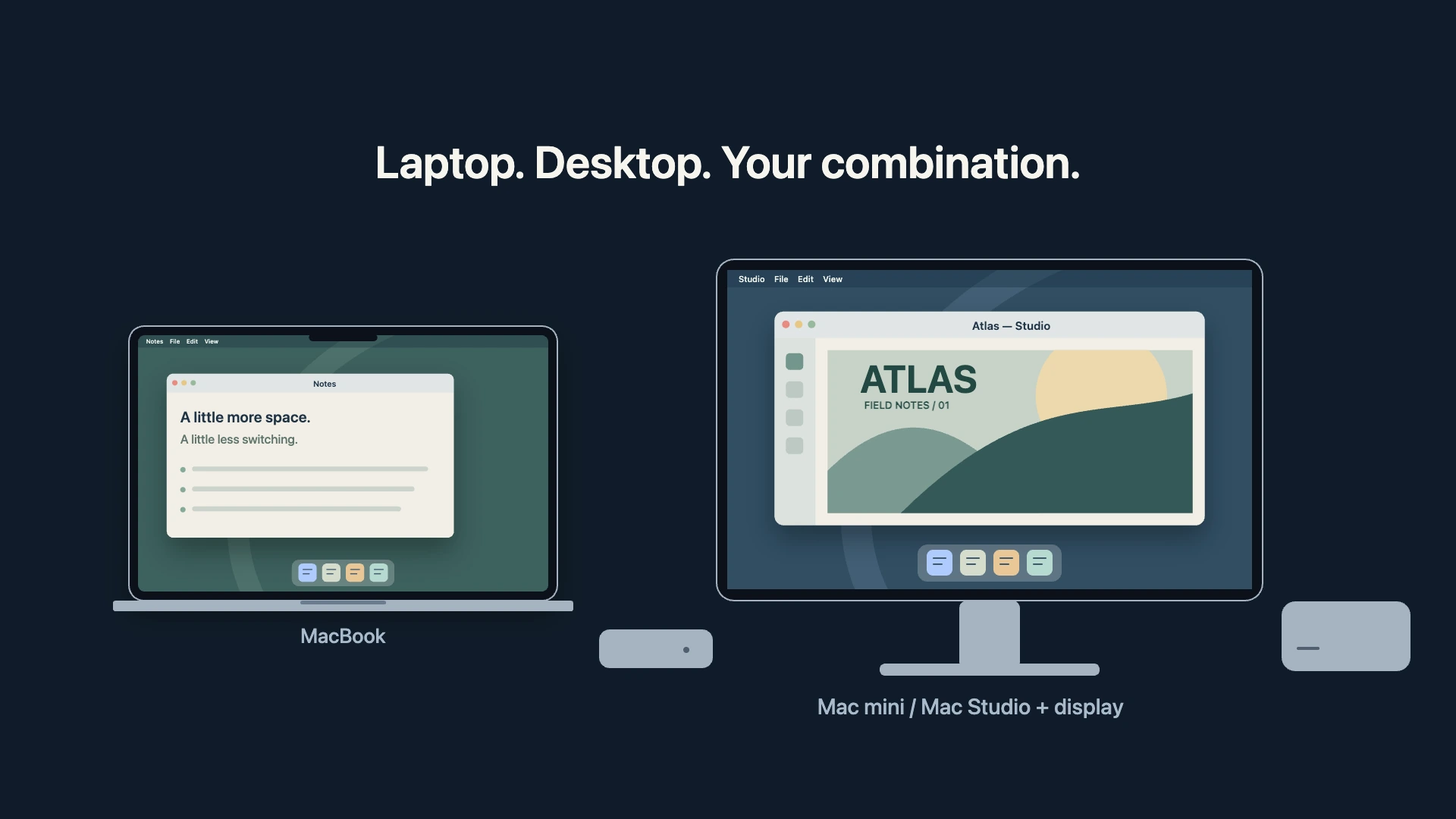
MacBook, Mac mini, iMac, Mac Studio o Mac Pro. Combina portatili e desktop sulla stessa rete locale.
Intel e Apple silicon lavorano insieme. I Mac possono usare versioni macOS supportate diverse: macOS 12.3 o successivo su ciascun Mac.
Dentro MultiMac
Organizza visivamente il tuo spazio. Gestisci separatamente controllo, schermo e direzioni degli appunti.
Trascina ogni Mac nella sua posizione sulla scrivania. Supera il bordo corrispondente per controllarlo.
Disponi come sulla scrivania · rilascia su un altro Mac per scambiarli
Seleziona un Mac per esplorare le impostazioni. Per spostarlo senza trascinarlo, selezionalo e scegli una posizione vuota.
Disponi i Mac attorno ai monitor attivi. Le posizioni vuote non bloccano il passaggio del puntatore.
Assegna una scorciatoia per aprire il desktop remoto. Premila di nuovo per tornare.
Scegli Attivo, Disattivo, Quando lontano, Con coperchio chiuso o Lontano o con coperchio chiuso.
Scegli qualità e dimensioni dello schermo. La modalità a bassa latenza richiede fino a 120 fps; le prestazioni dipendono dai Mac e dalla rete.
Gestisci separatamente invio e ricezione di testo e immagini. Trasferisci file e cartelle con Premium.
Consenti o blocca ogni Mac abbinato. Controllo e visualizzazione di schermo o app hanno permessi separati.
Aiuta il Mac controllato a restare attivo. Non aggira il blocco macOS e non garantisce il funzionamento durante lo stop a coperchio chiuso.
Sincronizza i layout di tastiera, nascondi il cursore quando esci o rimuovi il focus di input al ritorno.
Vedi la versione di ogni Mac e aggiorna i Mac collegati autorizzati, incluso questo, dalle impostazioni.
Per i Mac di lavoro e personali
MultiMac è un KVM software per Mac: condividi tastiera e mouse senza uno switch hardware. Abbina Mac con account Apple diversi, scegli le direzioni di condivisione e porta schermi o singole app remote sul desktop.
Controllo universale supporta Mac e iPad con lo stesso account Apple. MultiMac collega Mac sulla rete locale. Non è un’app per iPad né un servizio di accesso remoto via internet.
Requisiti Apple per Controllo universalePochi passaggi. Molta più semplicità.
Scarica l’app universale su ogni Mac e segui l’elenco dei permessi.
I Mac vicini appaiono automaticamente. Conferma il PIN a sei cifre per collegare dispositivi fidati.
Trascina i Mac nella posizione desiderata. Scegli cosa condividere con ciascuno, poi supera il bordo corrispondente.
No. MultiMac abbina i Mac fidati indipendentemente dagli account Apple. La prima versione funziona nella stessa rete locale.
Non in questa versione. Tieni i Mac sulla stessa rete locale. Puoi spostarti in un’altra stanza, ma i Mac connessi devono restare raggiungibili e attivi.
Accessibilità e Monitoraggio input consentono di controllare puntatore e tastiera. Rete locale consente le connessioni. Registrazione schermo serve solo sul Mac di cui vuoi vedere lo schermo.
Input, schermi e contenuti condivisi viaggiano direttamente tra i Mac abbinati sulla rete locale tramite connessioni cifrate. Licenze, pagamenti e aggiornamenti usano servizi online.
Tastiera, puntatore e appunti di testo e immagini restano disponibili. Condivisione schermo, Shared Apps e trasferimento di file e cartelle richiedono Premium a vita.
Scopri come MultiMac gestisce i tuoi dati e protegge la tua privacy.