01
Juntos na sua mesa
Alterne entre Macs com um teclado e mouse. Cada Mac mantém sua própria tela.
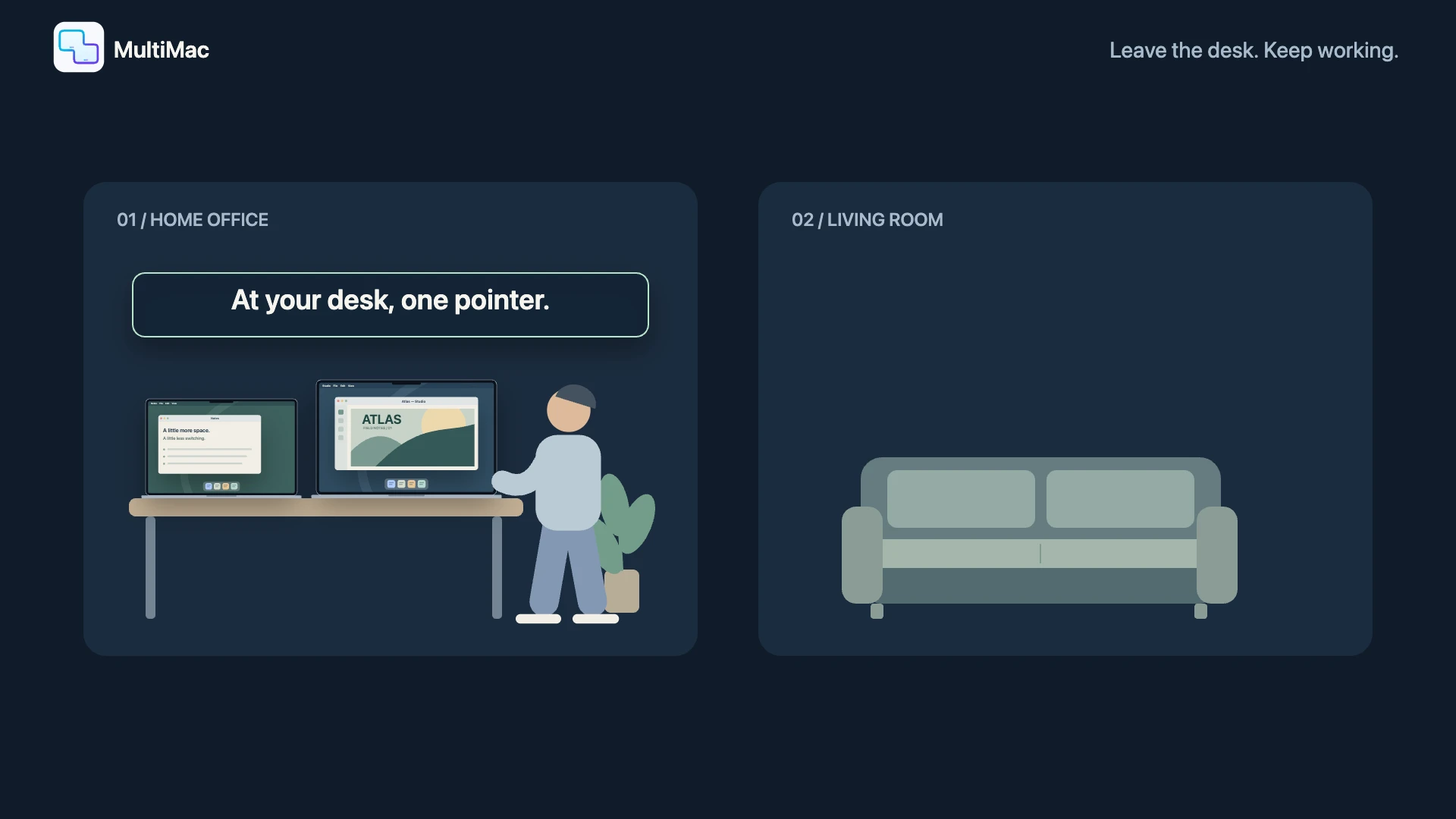

Teclado e mouse compartilhados entre Macs
Deixe de procurar outro teclado. Mova o ponteiro para o Mac seguinte e continue. A área de transferência, os ecrãs e as apps podem acompanhá-lo.
30 dias de teste Premium · Sem cartão
Visão geral ilustrada de 75 segundos · Inglês · Não é uma gravação ao vivo
Escolha Quando distante. O MultiMac estima a proximidade por Bluetooth e mostra a tela remota ao trocar de Mac. Ao se aproximar, volta ao controle normal do cursor.
Alterne entre Macs com um teclado e mouse. Cada Mac mantém sua própria tela.
Desconecte os cabos e vá para outro cômodo. O Bluetooth verifica mudanças de proximidade.
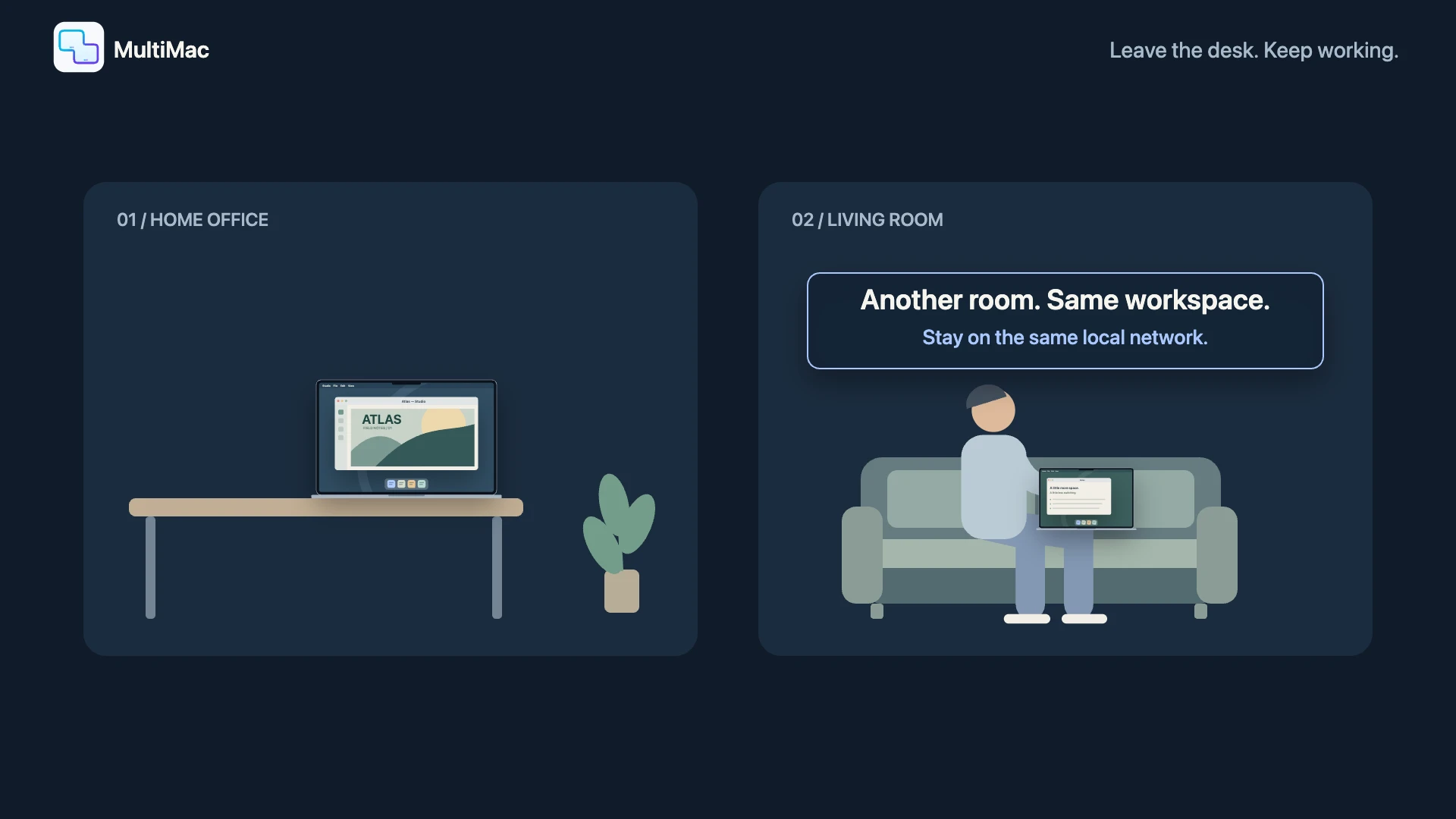
Ao detectar a distância, trocar para esse Mac abre a tela dele no notebook.
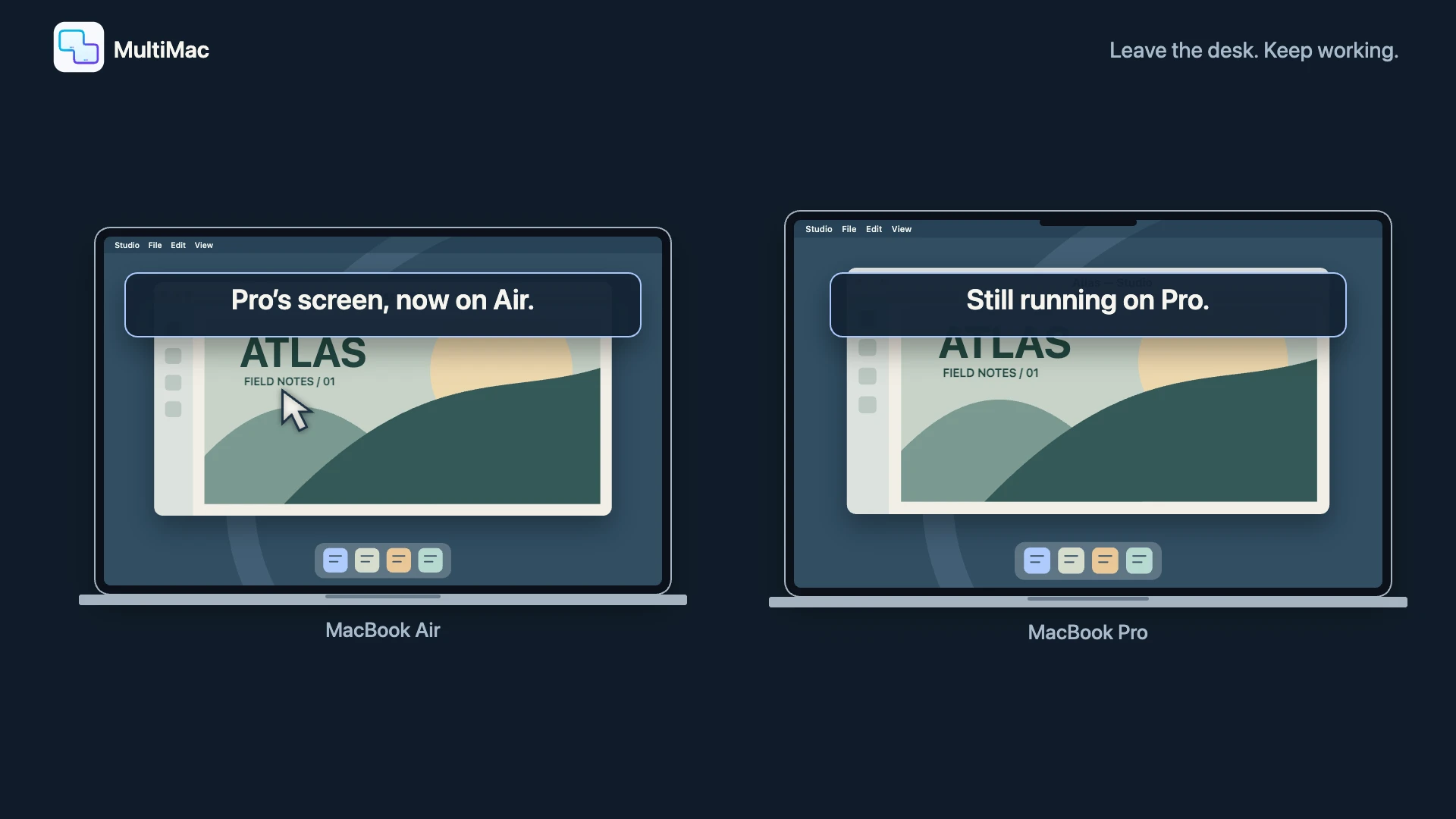
O Bluetooth estima perto ou longe, não cômodos ou distâncias exatas. Ambos os Macs devem estar acessíveis na mesma rede, ativos e autorizados a compartilhar a tela.
Menos mudanças. Mais resultados.
Mantenha separados os Macs pessoal e profissional. Una a forma de os usar.
Disponha os Macs como ecrãs na secretária. Mova-se para a esquerda, direita, acima ou além de outro Mac com o mesmo teclado e ponteiro.
Texto e imagens passam entre os seus Macs. Escolha um sentido, ambos ou desative em cada ligação.
Emparelhe com um PIN de seis dígitos. Bloqueie o controlo de entrada sem deixar de controlar o outro Mac. Não precisa da mesma conta Apple.
Precisa de uma janela do navegador ou do Finder de outro Mac? Traga-a para o seu e use-a junto das apps locais, enquanto continua a funcionar no outro Mac.
Escolha entre as apps abertas e aceda pelo Dock. Sem mudar o ecrã inteiro.
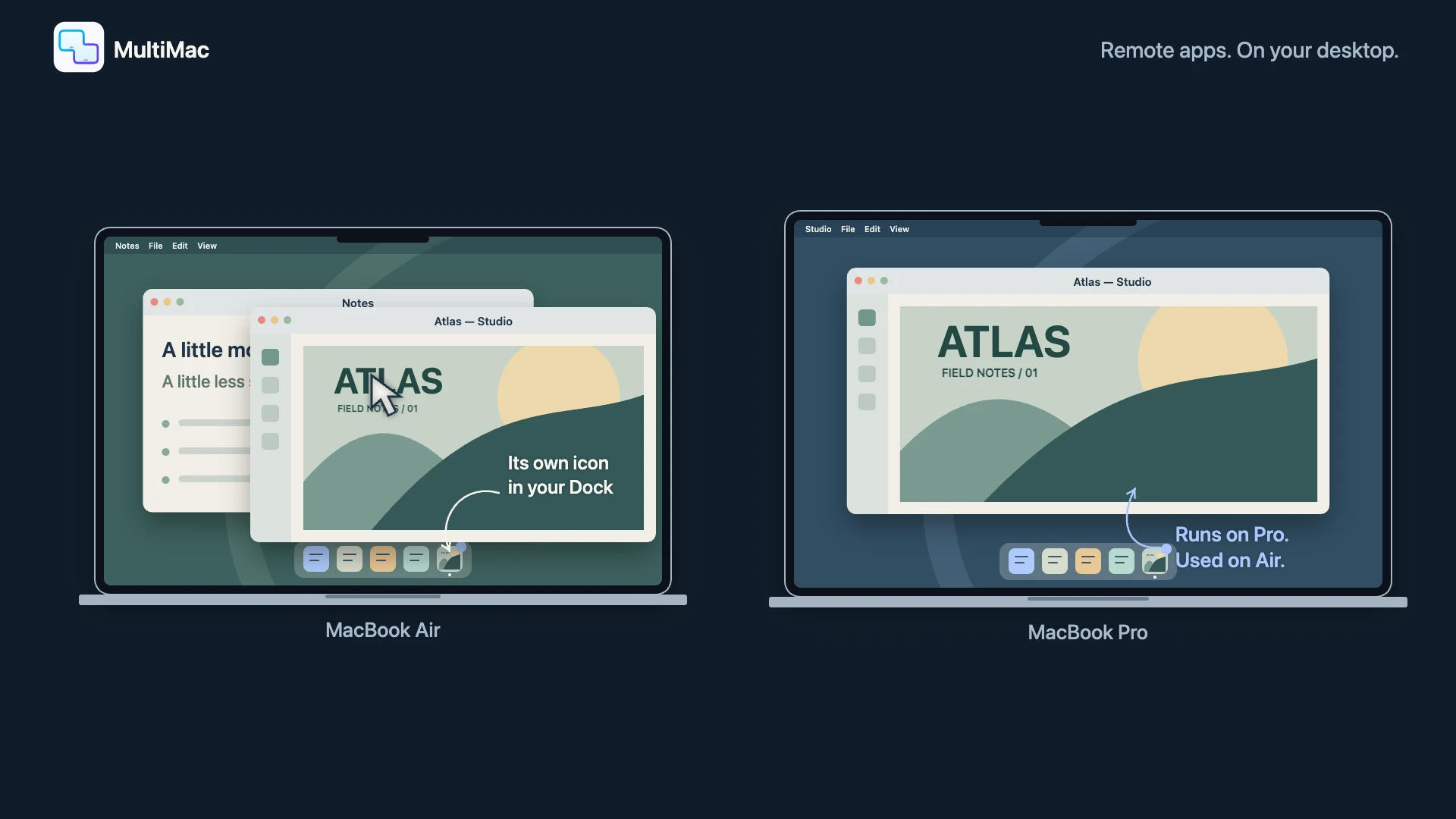
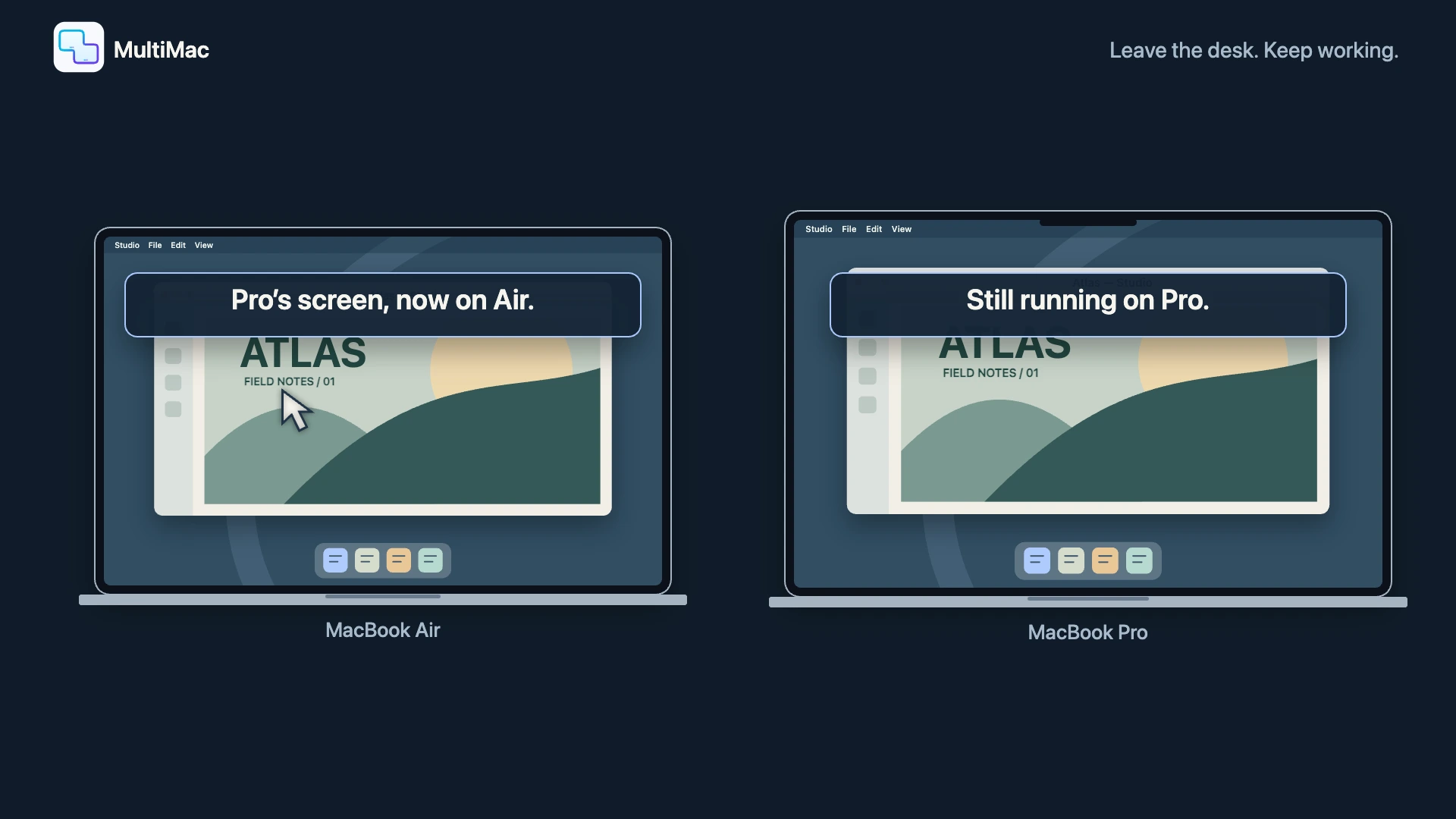
Leve o portátil para outra divisão na mesma rede. Passe para outro Mac e o ecrã aparece. Regresse e estará no seu ambiente de trabalho.
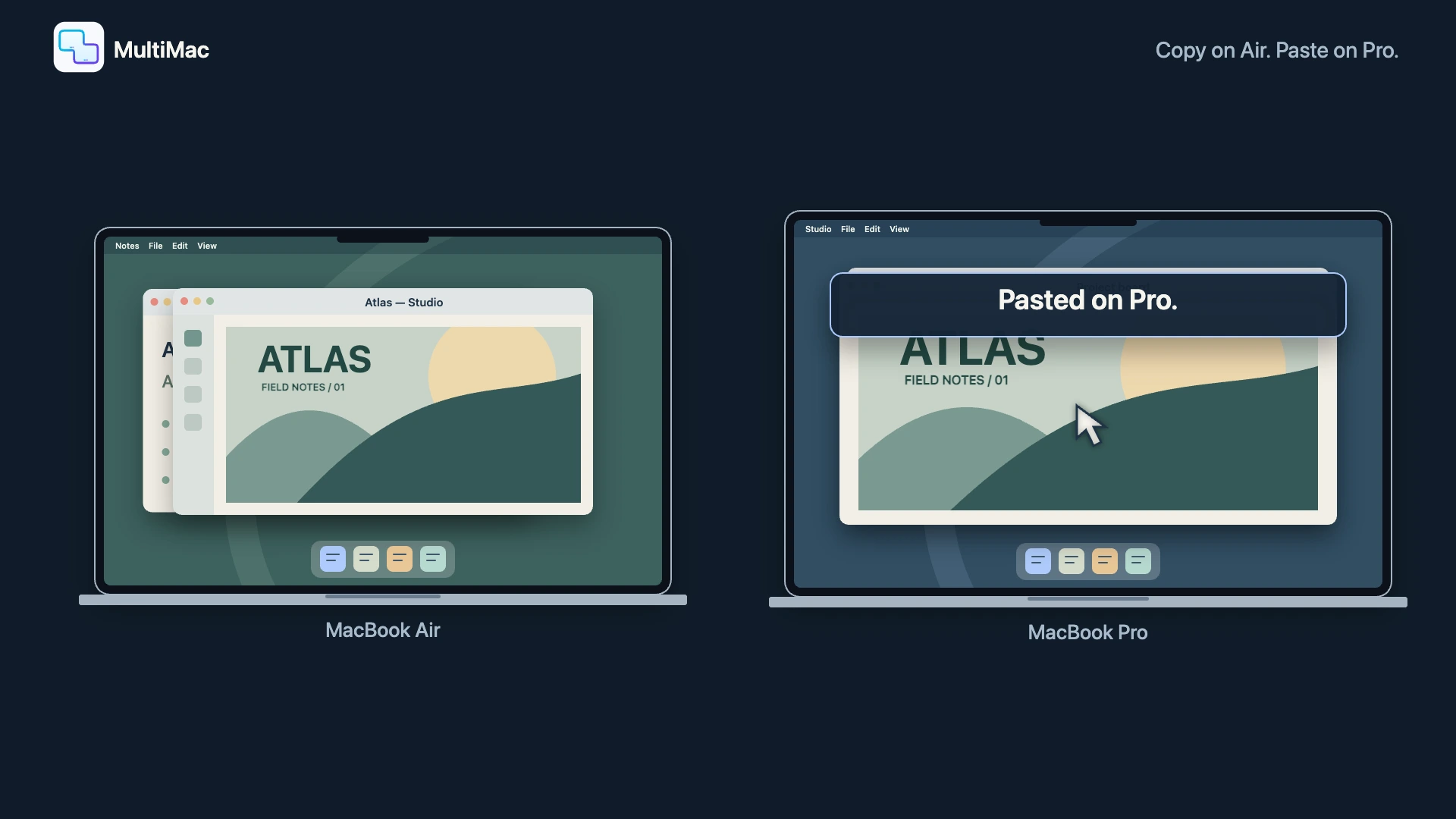
Texto e imagens passam entre os seus Macs. Escolha um sentido, ambos ou desative em cada ligação.
Copie ficheiros ou pastas num Mac e cole noutro. Sem emails para si próprio nem pastas na nuvem. Escolha os sentidos da partilha.
Não só MacBooks
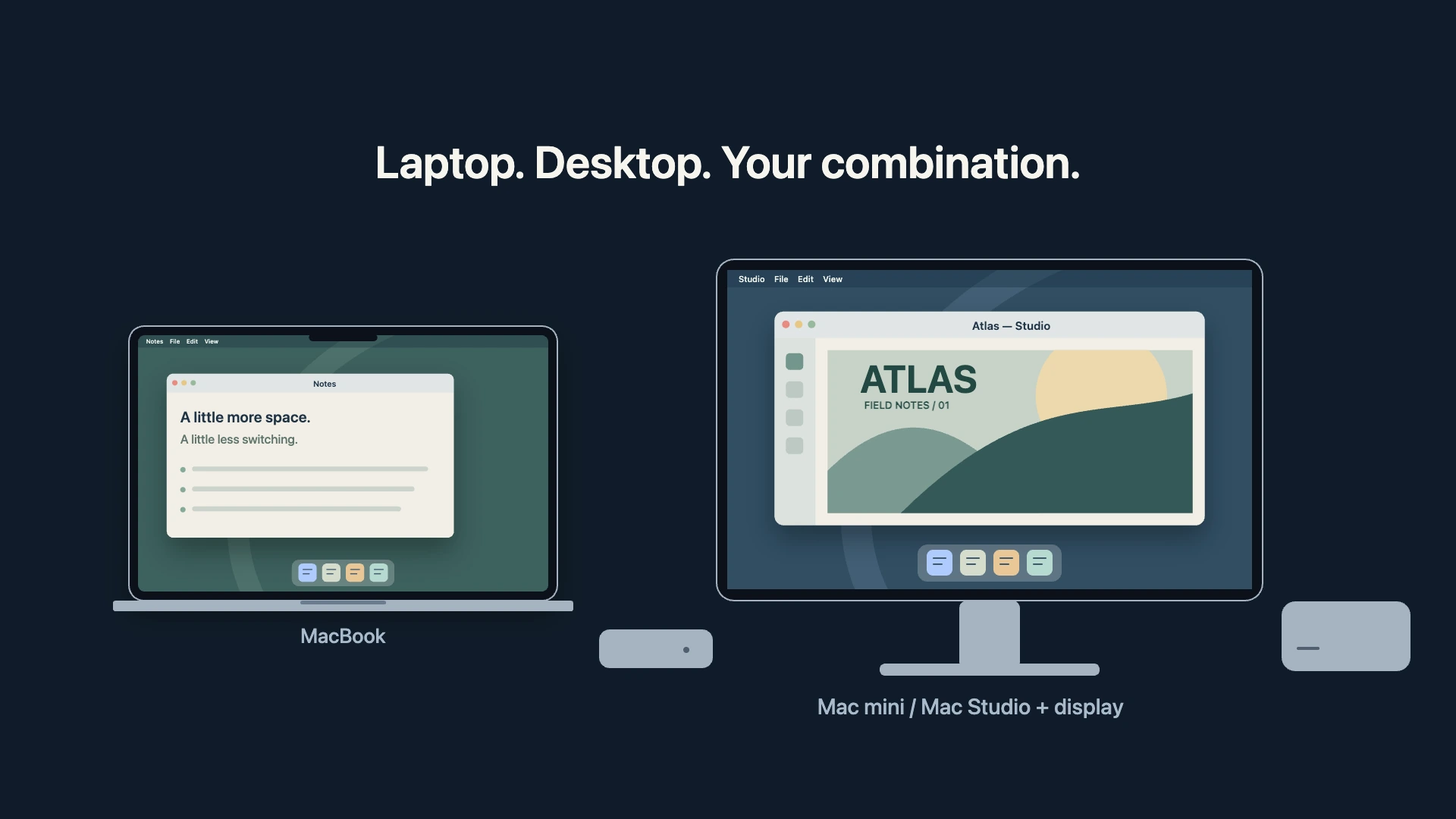
MacBook, Mac mini, iMac, Mac Studio ou Mac Pro. Combine notebooks e desktops na mesma rede local.
Intel e Apple silicon funcionam juntos. Seus Macs podem usar versões compatíveis diferentes: macOS 12.3 ou posterior em cada Mac.
Por dentro do MultiMac
Organize seu ambiente visualmente. Configure separadamente controle, visualização e direções da área de transferência.
Arrasta cada Mac para a sua posição na secretária. Passa pela margem correspondente para o controlar.
Organiza como na secretária · larga sobre outro Mac para trocar
Seleciona um Mac para explorar as definições. Para o mover sem arrastar, seleciona-o e escolhe uma posição vazia.
Posicione os Macs ao redor dos monitores ativos. Espaços vazios não bloqueiam a passagem do cursor.
Defina um atalho para abrir a área de trabalho remota. Pressione novamente para voltar.
Escolha Ativado, Desativado, Quando distante, Com tampa fechada ou Distante ou com tampa fechada.
Escolha qualidade e tamanho da tela. Baixa latência solicita até 120 fps; o desempenho depende dos Macs e da rede.
Controle separadamente o envio e recebimento de texto e imagens. Transfira arquivos e pastas com Premium.
Permita ou bloqueie cada Mac pareado. Controle e visualização de telas ou apps têm permissões separadas.
Ajude o Mac controlado a ficar ativo. Isso não contorna o bloqueio do macOS nem garante funcionamento durante o repouso com tampa fechada.
Sincronize layouts de teclado, oculte o cursor ao sair ou remova o foco de entrada ao voltar.
Veja a versão de cada Mac e atualize os Macs conectados autorizados, incluindo este, nos ajustes.
Para Macs de trabalho e pessoais
O MultiMac é um KVM por software para Mac: compartilhe teclado e mouse sem um comutador físico. Pareie Macs com contas Apple diferentes, defina os sentidos de compartilhamento e traga telas ou apps remotos para sua mesa.
O Controle Universal funciona com Macs e iPads na mesma conta Apple. O MultiMac conecta Macs na rede local. Não é um app para iPad nem um serviço de acesso remoto pela internet.
Requisitos do Controle Universal da ApplePouca configuração. Muito menos esforço.
Descarregue a app universal em cada Mac e siga a lista de permissões.
Os Macs próximos aparecem automaticamente. Confirme o PIN de seis dígitos para ligar dispositivos de confiança.
Arraste os Macs para a posição pretendida. Escolha o que partilhar com cada um e atravesse o limite correspondente.
Não. O MultiMac pareia Macs de confiança independentemente das contas Apple. A primeira versão funciona na mesma rede local.
Não nesta versão. Mantenha os Macs na mesma rede local. Pode mudar de divisão, mas os Macs ligados têm de continuar acessíveis e ativos.
Acessibilidade e Monitoramento de Entrada permitem controlar cursor e teclado. Rede Local permite conexões. Gravação de Tela só é necessária no Mac cuja tela você deseja ver.
Entradas, ecrãs e conteúdos partilhados passam diretamente entre Macs emparelhados na rede local por ligações encriptadas. Licenças, pagamentos e atualizações usam serviços online.
Teclado, ponteiro e partilha de texto e imagens continuam disponíveis. Partilha de ecrã, Shared Apps e transferência de ficheiros e pastas requerem Premium vitalício.
Saiba como o MultiMac trata os seus dados e protege a sua privacidade.