01
Рядом за столом
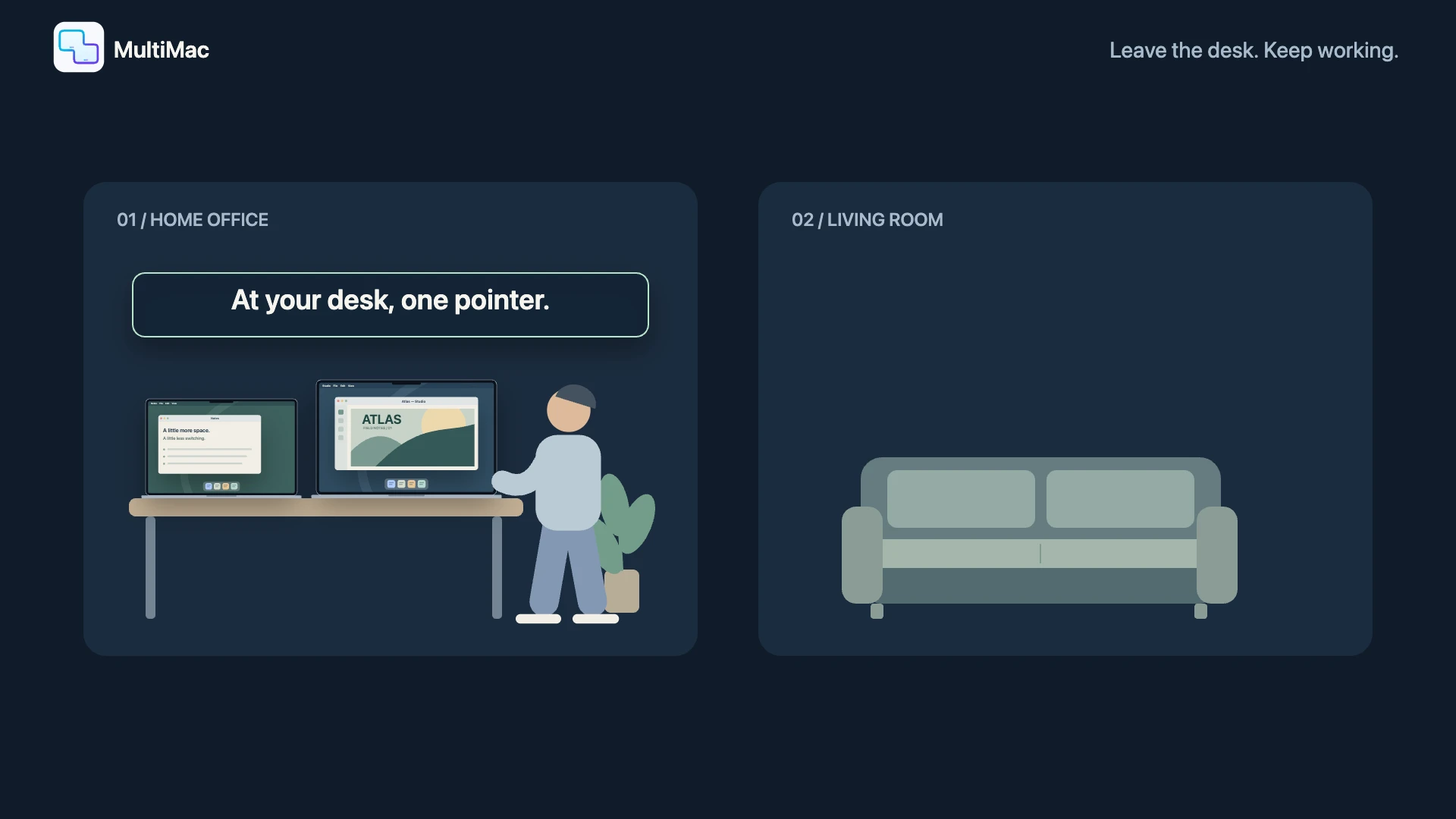
Перемещайтесь между Mac одной клавиатурой и мышью. У каждого Mac остаётся свой экран.

Общая клавиатура и мышь для Mac
Больше не нужно тянуться к другой клавиатуре. Переведите курсор на соседний Mac и продолжайте работать. Буфер обмена, экраны и приложения — тоже под рукой.
30 дней Premium бесплатно · Без банковской карты
Иллюстрированный обзор: 75 секунд · На английском · Не запись работы приложения
Выберите «Когда далеко». MultiMac оценивает близость по Bluetooth и при переходе показывает удалённый экран на ноутбуке. Вернитесь к столу — снова будет обычный переход курсора.
Перемещайтесь между Mac одной клавиатурой и мышью. У каждого Mac остаётся свой экран.
Отключите кабели и перейдите в другую комнату. Bluetooth проверит, изменилось ли расстояние.
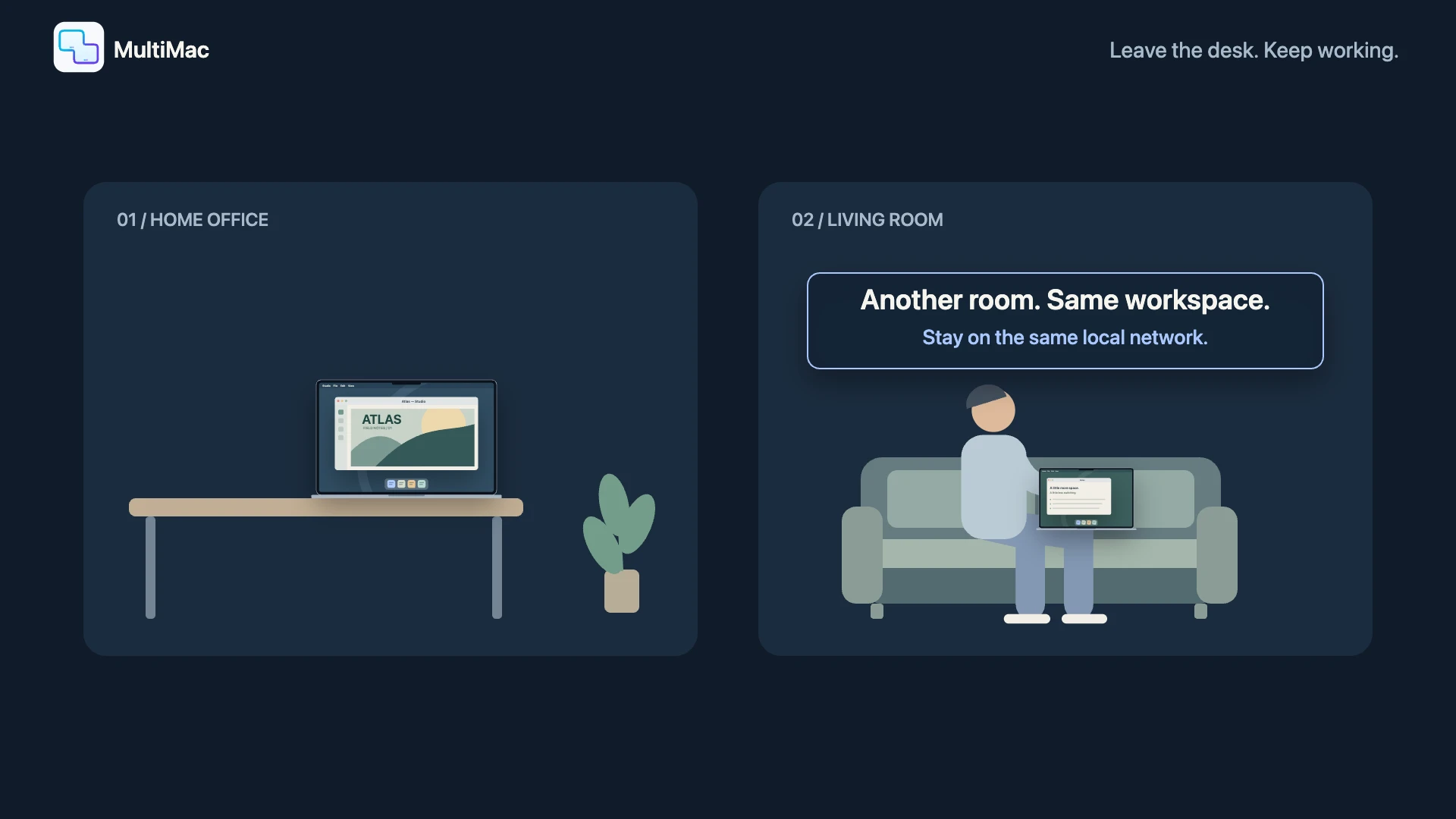
Когда определён статус «Далеко», переход на этот Mac открывает его экран на вашем ноутбуке.
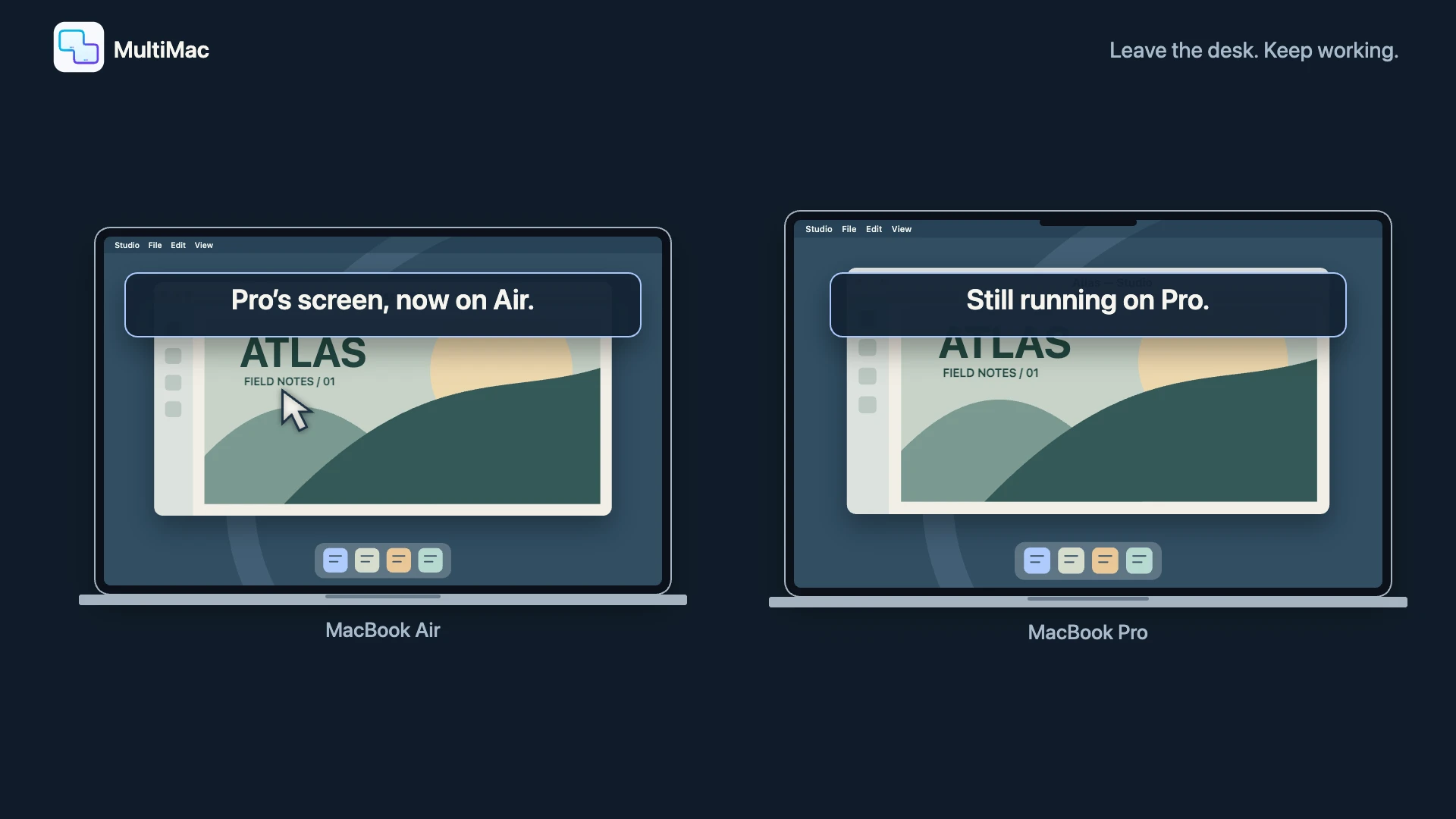
Bluetooth определяет «Рядом» или «Далеко», а не точную комнату или метры. Оба Mac должны быть доступны в одной сети, не спать и иметь разрешение на трансляцию.
Меньше переключений. Больше дела.
Рабочий и личный Mac остаются разными компьютерами. А работать с ними можно как с одним.
Расположите Mac как экраны на столе. Переходите влево, вправо, вверх или через соседний Mac — с одной клавиатурой и курсором.
Текст и картинки передаются между Mac. Для каждого соединения выберите одно направление, оба или отключите передачу.
Создайте пару по шестизначному PIN. Запретите входящее управление, сохранив управление другим Mac. Общий аккаунт Apple не нужен.
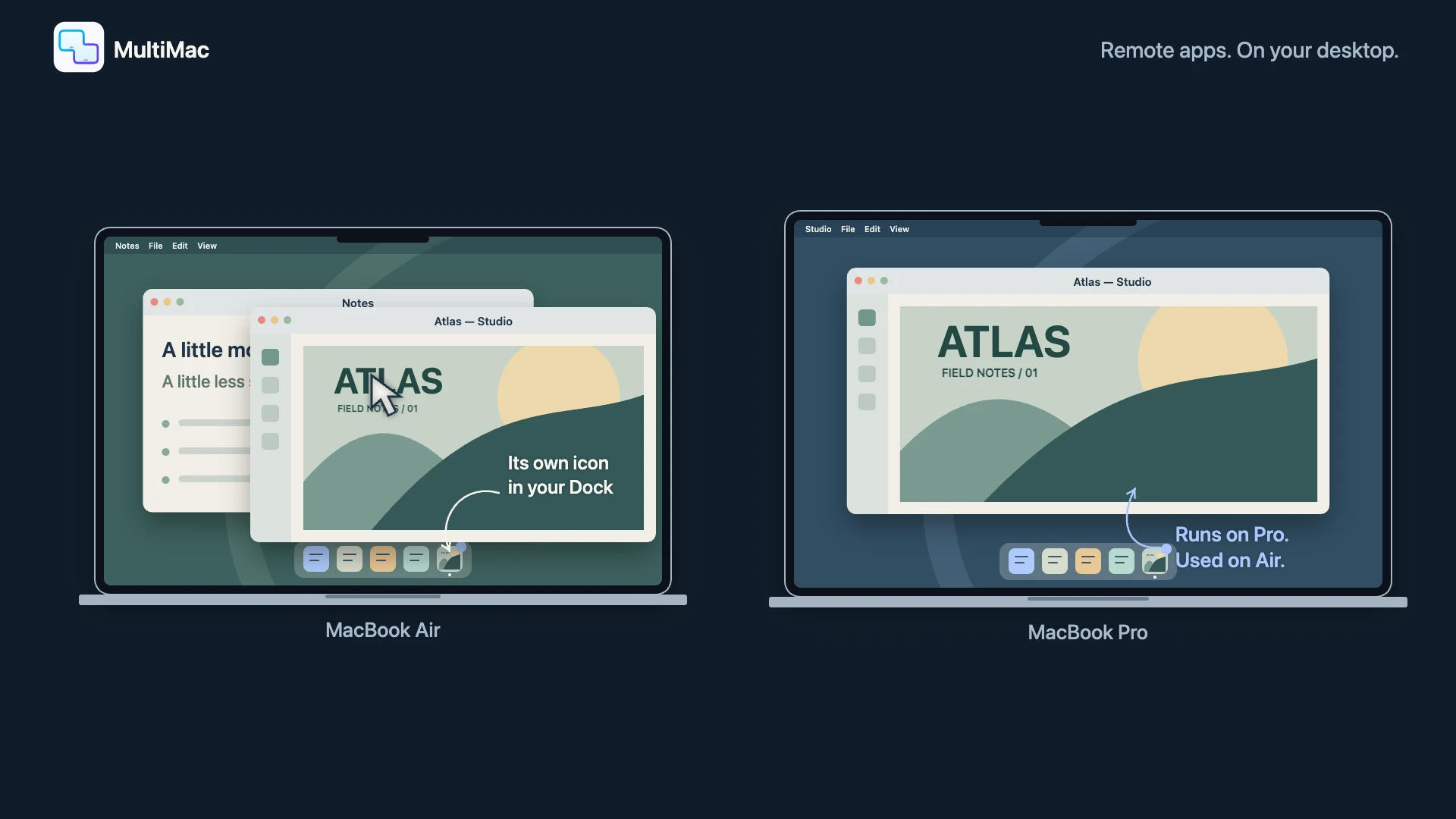
Нужно окно браузера или Finder с другого Mac? Откройте его на своём, рядом с локальными приложениями. Само приложение продолжит работать на другом компьютере.
Выберите запущенные приложения и открывайте их из Dock. Не переключая весь экран.
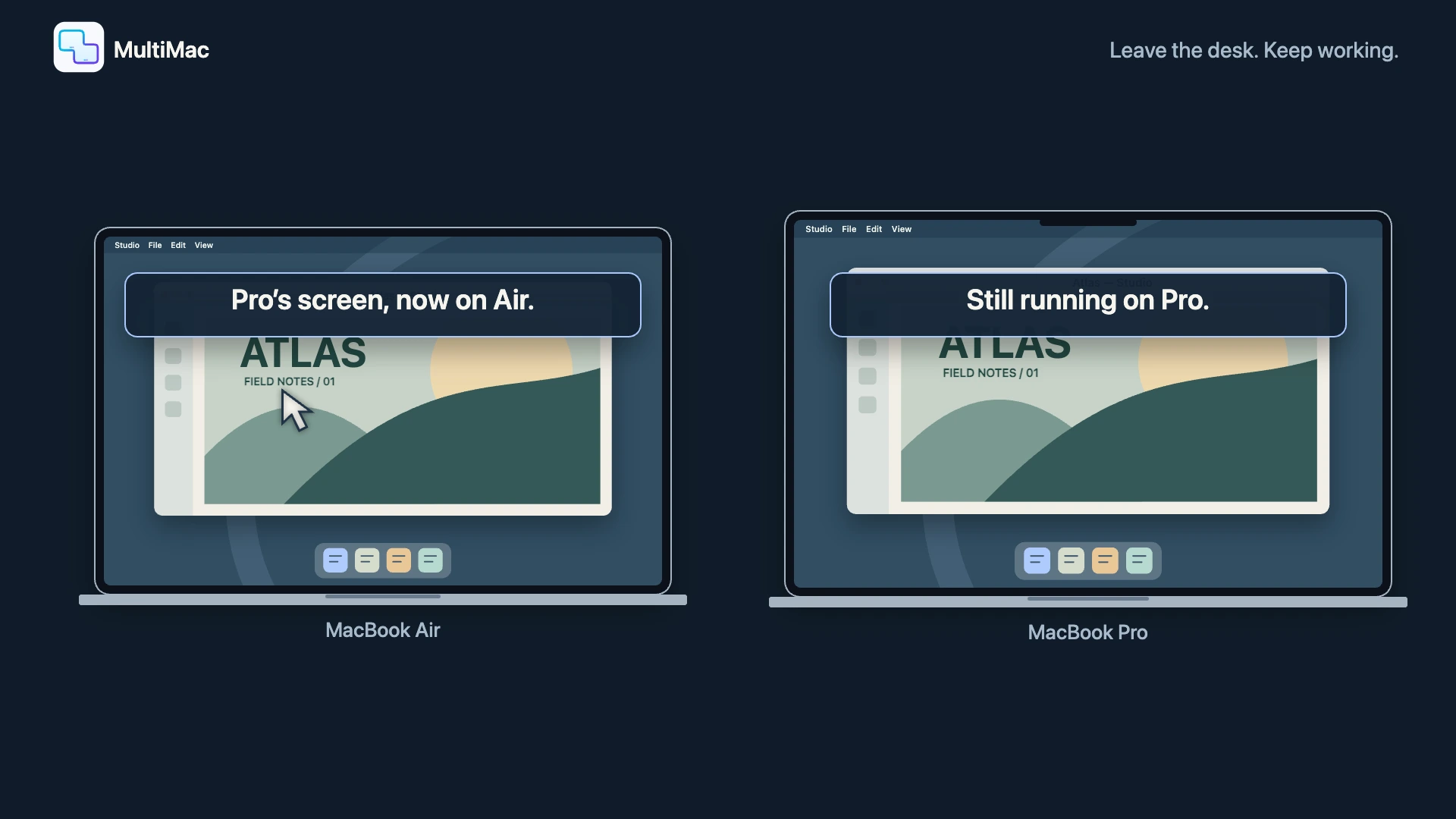
Возьмите ноутбук в другую комнату в той же сети. Переведите курсор на другой Mac — появится его экран. Вернитесь обратно — и вы снова на своём рабочем столе.
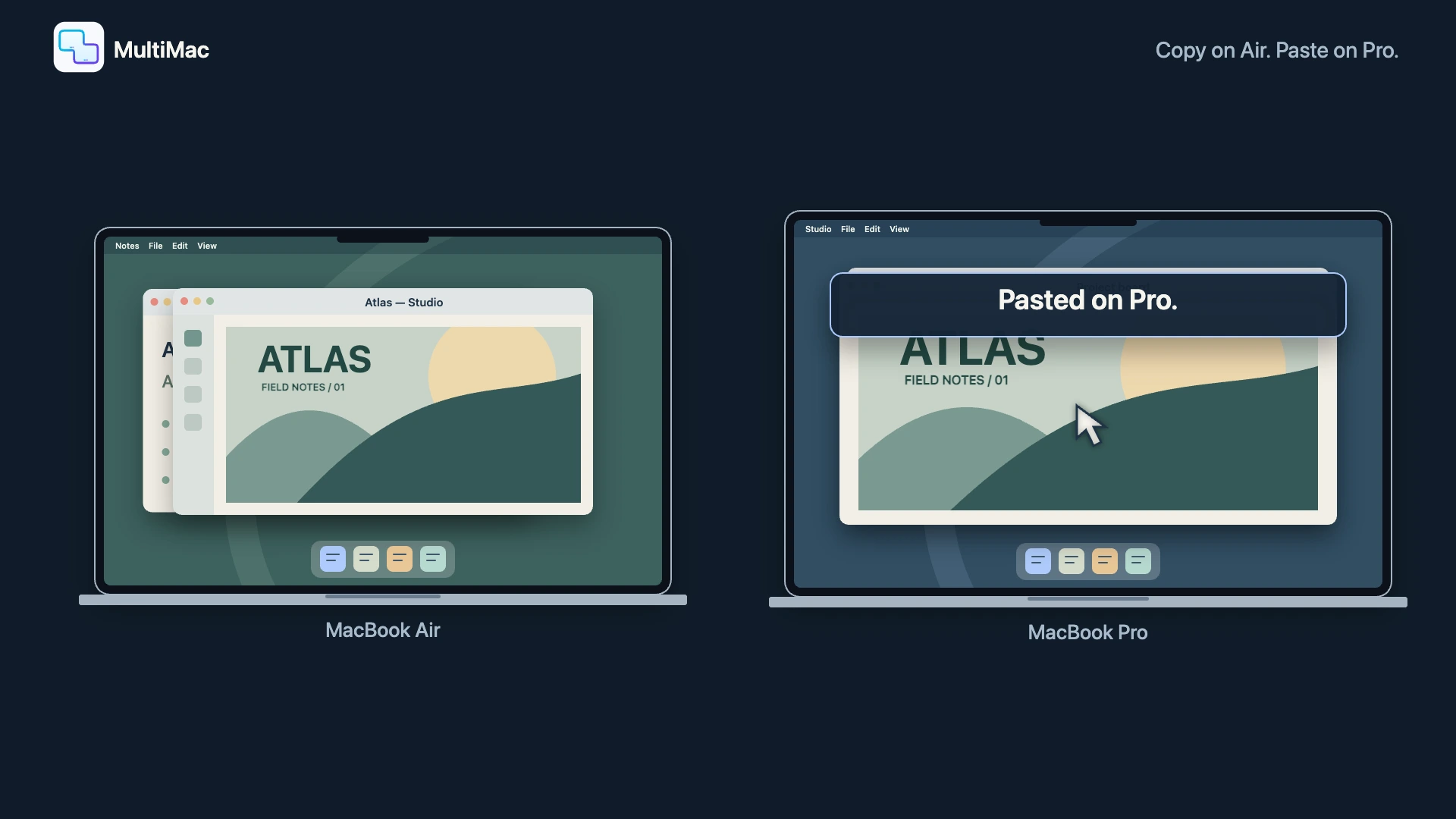
Текст и картинки передаются между Mac. Для каждого соединения выберите одно направление, оба или отключите передачу.
Скопируйте файлы или папки на одном Mac и вставьте на другом. Без писем самому себе и промежуточного облака. Направления передачи выбираете вы.
Не только MacBook
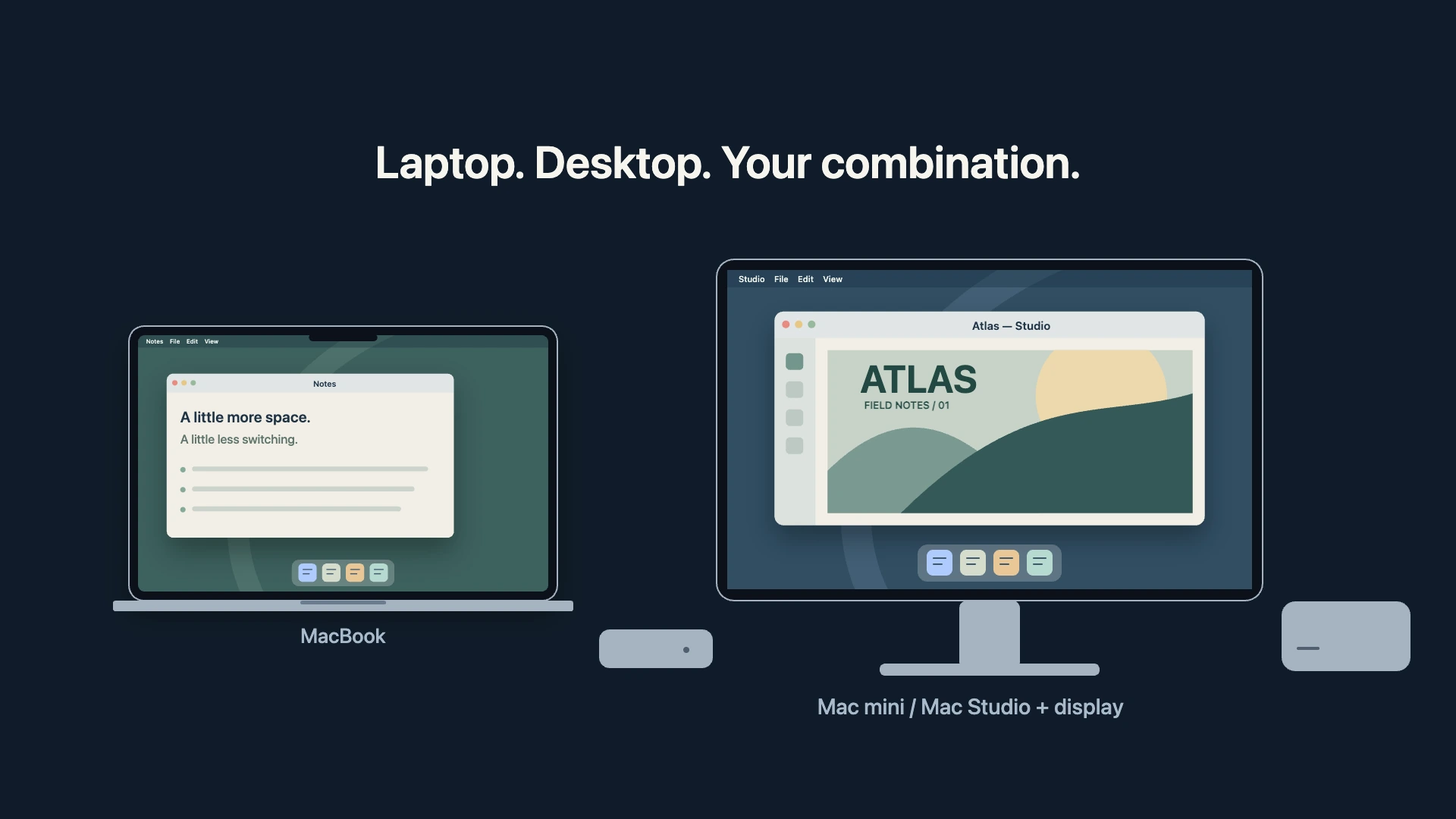
MacBook, Mac mini, iMac, Mac Studio или Mac Pro. Объединяйте ноутбуки и настольные Mac в одной локальной сети.
Intel и Apple silicon работают вместе. Версии macOS могут отличаться: на каждом Mac нужна macOS 12.3 или новее.
Интерфейс MultiMac
Расставьте Mac на схеме. Отдельно настройте управление, просмотр экрана и направления буфера обмена.
Расположите Mac так, как они стоят на столе. Переместите курсор через соответствующий край для управления.
Перетащите как на столе · отпустите на другом Mac, чтобы поменять местами
Выберите Mac, чтобы посмотреть настройки. Для перемещения без перетаскивания выберите его, а затем свободную ячейку.
Расположите Mac вокруг активных мониторов. Пустые позиции не мешают переходу курсора.
Назначьте сочетание для открытия удалённого рабочего стола. Нажмите ещё раз, чтобы вернуться.
Выберите: включено, выключено, когда далеко, когда крышка закрыта или когда далеко либо крышка закрыта.
Выберите качество и размер экрана. Режим низкой задержки запрашивает до 120 кадров/с; результат зависит от Mac и сети.
Независимо настройте отправку и получение текста и изображений. Передача файлов и папок доступна с Premium.
Разрешите или запретите доступ каждому связанному Mac. Управление и просмотр экрана или приложений разрешаются отдельно.
Помогает управляемому Mac не засыпать. Не обходит блокировку macOS и не гарантирует работу при сне с закрытой крышкой.
Синхронизируйте раскладки, скрывайте курсор после ухода или сбрасывайте фокус ввода при возвращении.
Смотрите версию каждого Mac и обновляйте доступные подключённые Mac, включая текущий, в настройках.
Для рабочих и личных Mac
MultiMac — программный KVM для Mac: общая клавиатура и мышь без аппаратного переключателя. Связывайте Mac с разными аккаунтами Apple, задавайте направления обмена и открывайте удалённые экраны или отдельные приложения на своём рабочем столе.
Universal Control работает с Mac и iPad на одном аккаунте Apple. MultiMac связывает Mac по локальной сети. Это не приложение для iPad и не сервис удалённого доступа через интернет.
Требования Apple для Universal ControlНемного настройки. Намного меньше суеты.
Скачайте универсальное приложение на каждый Mac и выдайте разрешения по списку.
Mac в сети появятся автоматически. Подтвердите шестизначный PIN, чтобы соединить доверенные устройства.
Перетащите Mac на нужные места. Выберите, чем делиться с каждым, и переводите курсор через соответствующий край.
Нет. MultiMac связывает доверенные Mac независимо от аккаунтов Apple. Первая версия работает в одной локальной сети.
В этой версии — нет. Mac должны находиться в одной локальной сети. Можно перейти в другую комнату, но подключённые Mac должны оставаться доступными и не спать.
Универсальный доступ и мониторинг ввода нужны для управления курсором и клавиатурой. Локальная сеть — для подключения. Запись экрана нужна только на Mac, экран которого вы хотите видеть.
Ввод, экраны и общий контент передаются напрямую между связанными Mac в локальной сети по зашифрованным соединениям. Лицензирование, оплата и проверка обновлений используют онлайн-сервисы.
Клавиатура, курсор и передача текста и изображений остаются доступны. Для трансляции экрана, Shared Apps и передачи файлов и папок нужен Premium навсегда.
Узнайте, как MultiMac обрабатывает ваши данные и защищает вашу конфиденциальность.