Gratis para siempre
Cruza el borde sin interrupciones.
Coloca tus ordenadores como pantallas de un mismo escritorio. Desliza el cursor a la izquierda, derecha, arriba o a través de un tercer monitor con el mismo teclado y ratón.
KVM por software
Mueve un mismo cursor, teclado y portapapeles con total fluidez entre tus equipos. Cruza el borde de la pantalla, copia y pega carpetas directamente o trae pantallas y ventanas remotas al escritorio que tienes delante.
Base gratis para siempre · Prueba Premium de 30 días · Sin tarjeta
Recorrido ilustrado de 75 segundos
Menos cambios de equipo y más fluidez.
Mantén separados tus Macs personal y de trabajo. Únelos en tu forma de trabajar.
Coloca tus ordenadores como pantallas de un mismo escritorio. Desliza el cursor a la izquierda, derecha, arriba o a través de un tercer monitor con el mismo teclado y ratón.
Copia texto, fragmentos de código o capturas de pantalla en un equipo y pégalos al instante en el siguiente, sin sincronizar en la nube ni enviarte mensajes a ti mismo.
Empareja con un PIN de seis dígitos. Bloquea el control entrante sin dejar de controlar el otro Mac. No necesitas la misma cuenta de Apple.
Activa «Al alejarse». MultiMac alterna automáticamente entre el paso normal del cursor en el escritorio y la transmisión de pantalla en vivo cuando te llevas el portátil a otra habitación.
Maneja ambos equipos con un solo teclado y ratón mientras cada pantalla funciona de forma independiente.
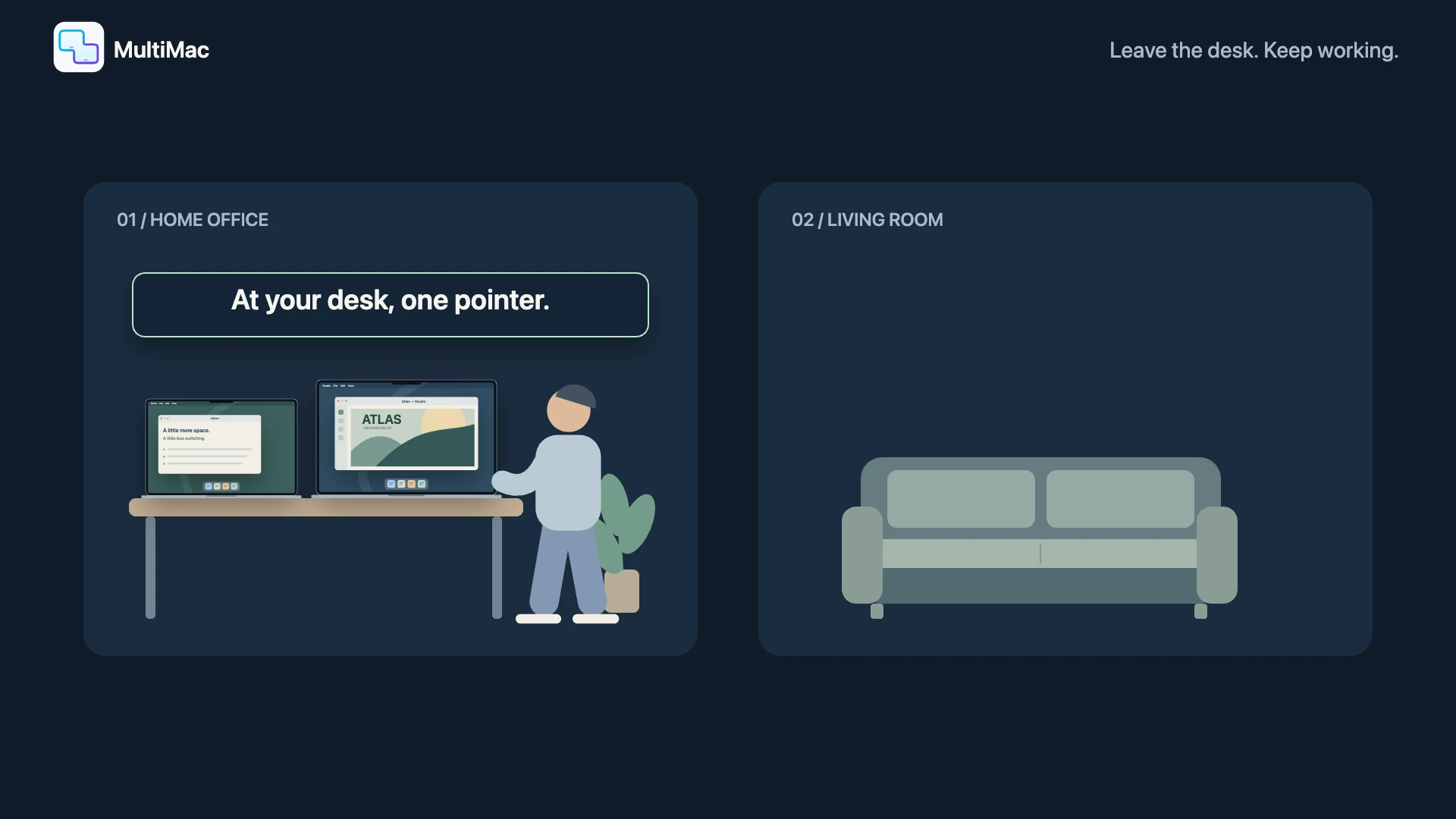
Desconecta el cable y llévate el portátil al sofá o a una sala de reuniones. El Bluetooth detecta cuándo te has alejado de la mesa.
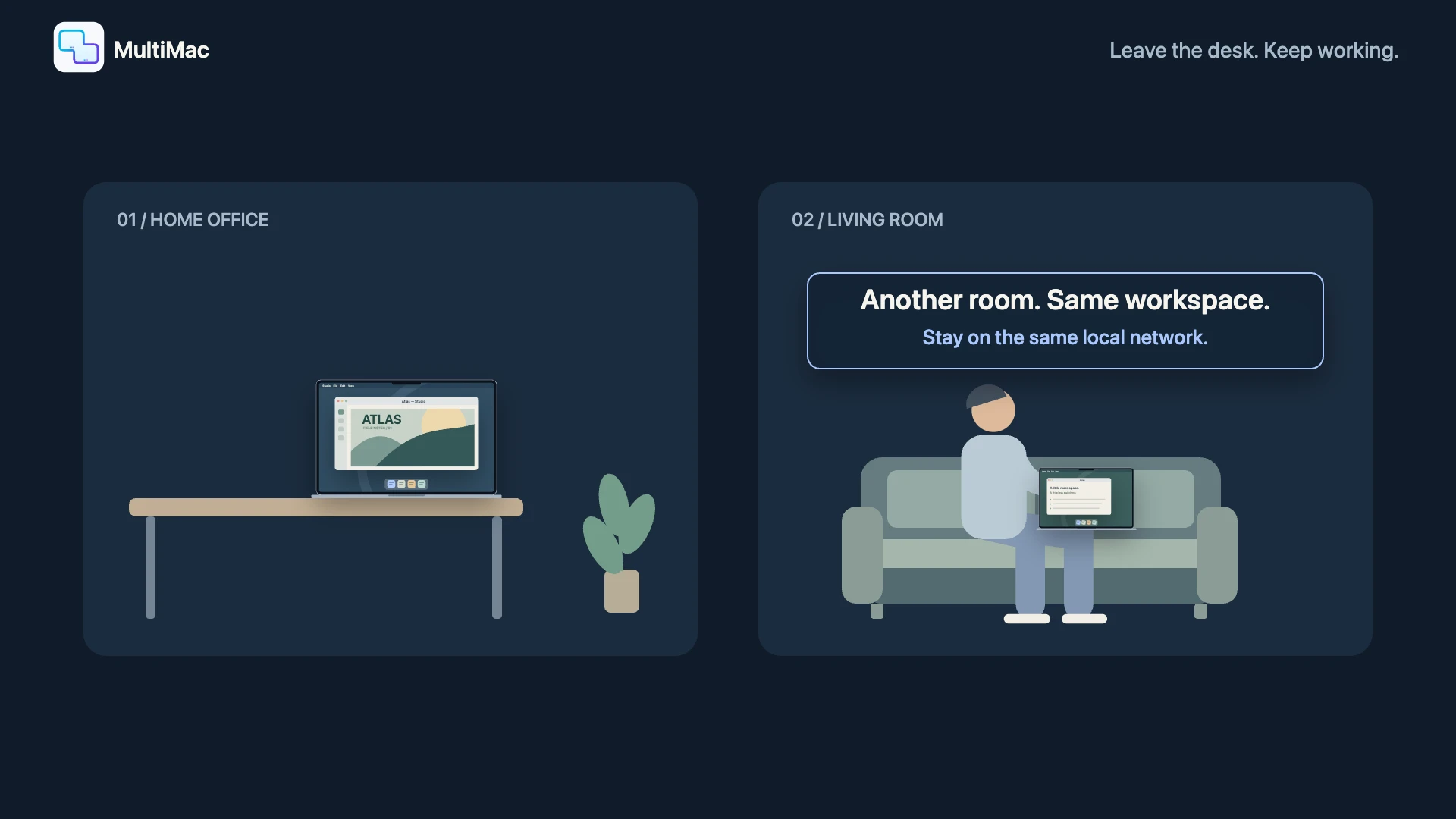
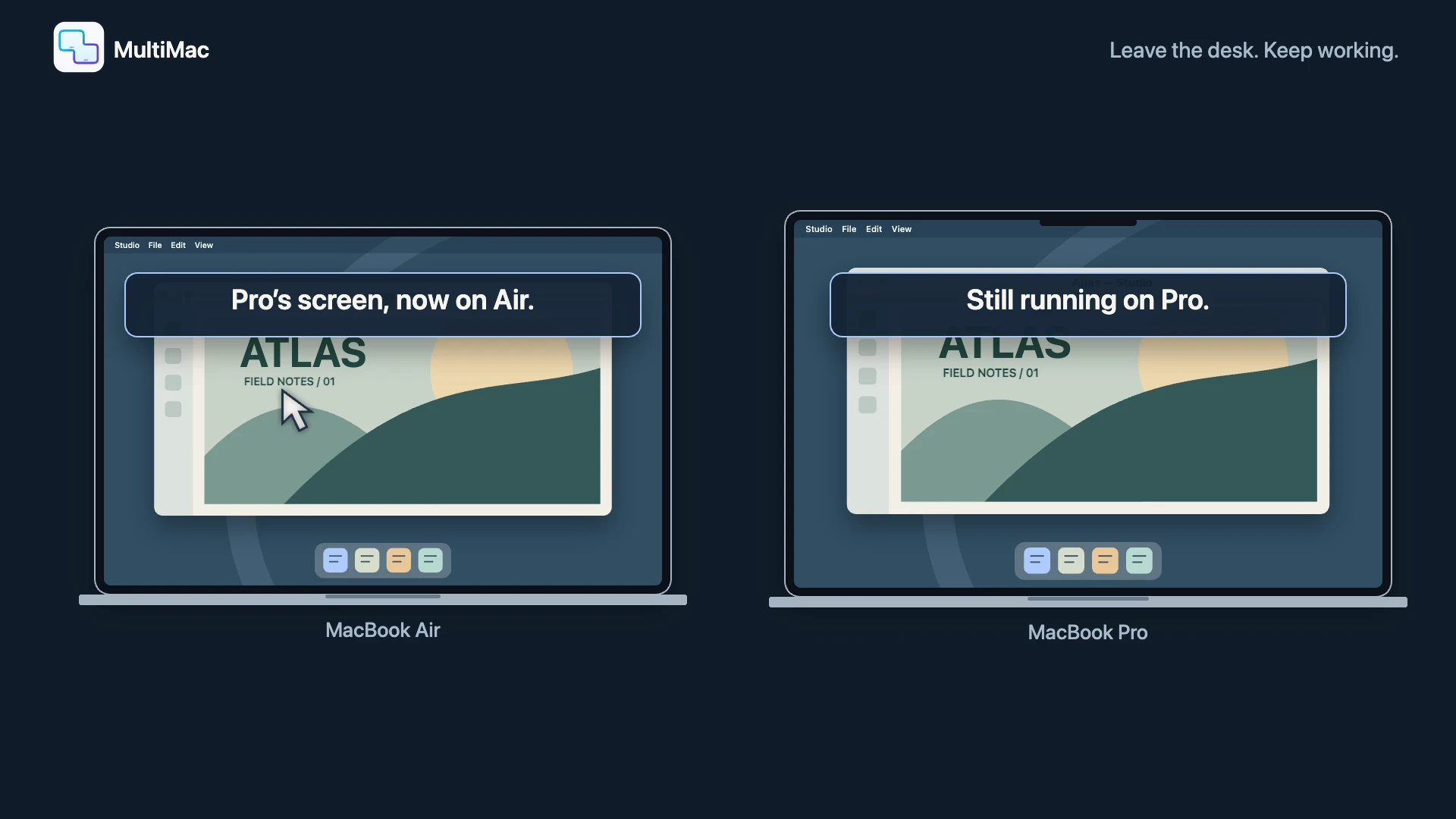
Desliza el cursor por el borde de la pantalla como de costumbre y el escritorio remoto se abrirá directamente en tu portátil.
La detección de proximidad distingue si estás cerca o lejos sin medir la distancia exacta en metros. Ambos equipos deben permanecer activos, en la misma red local y con permiso para compartir pantalla.
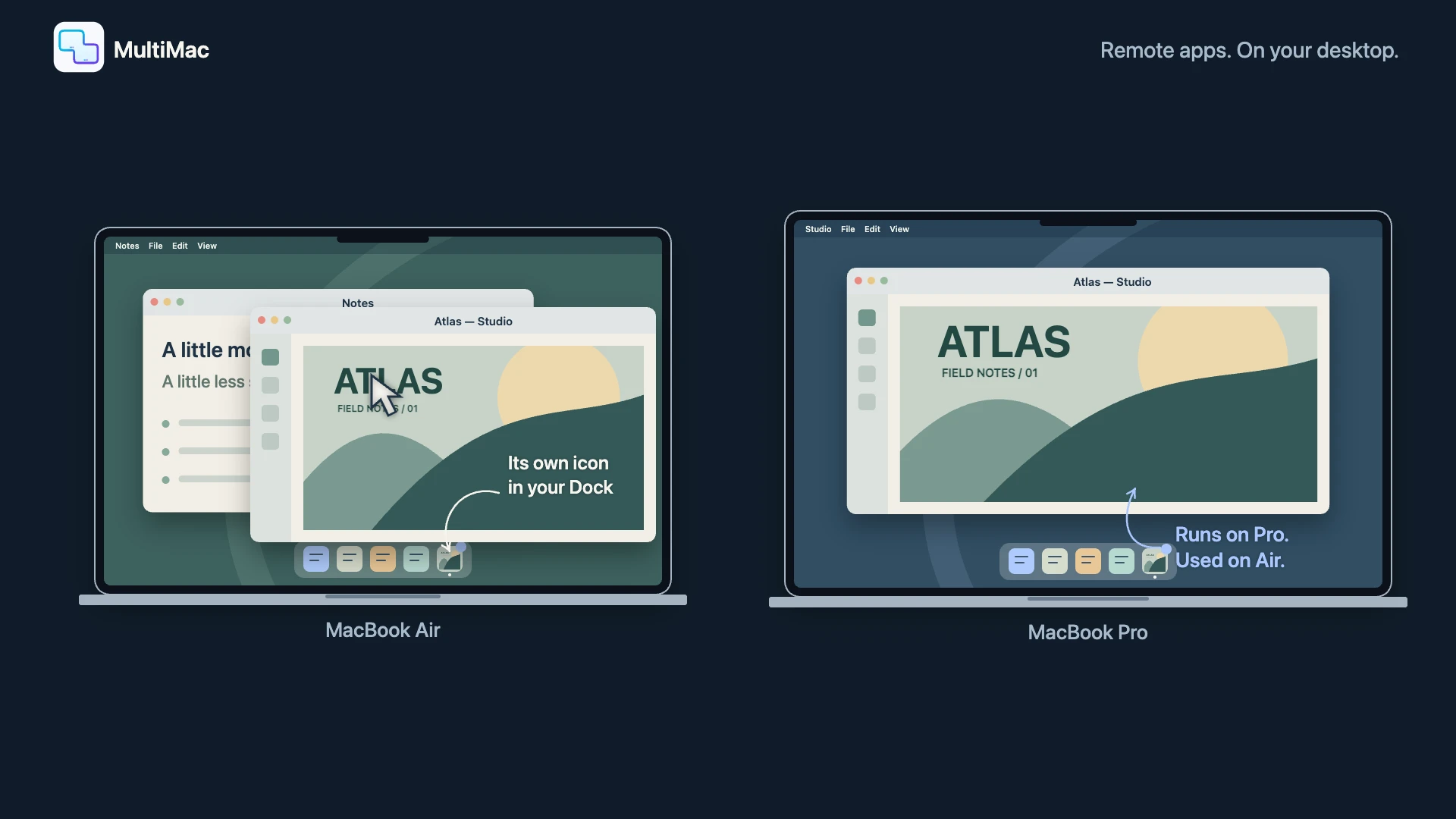
¿Necesitas una pestaña del navegador, una terminal o una ventana de Finder de tu otro equipo? Trae solo esa app a tu pantalla actual y úsala junto a tus ventanas locales mientras sigue ejecutándose en remoto.
Elige cualquier app abierta y ábrela directamente desde tu Dock sin transmitir toda la pantalla remota.
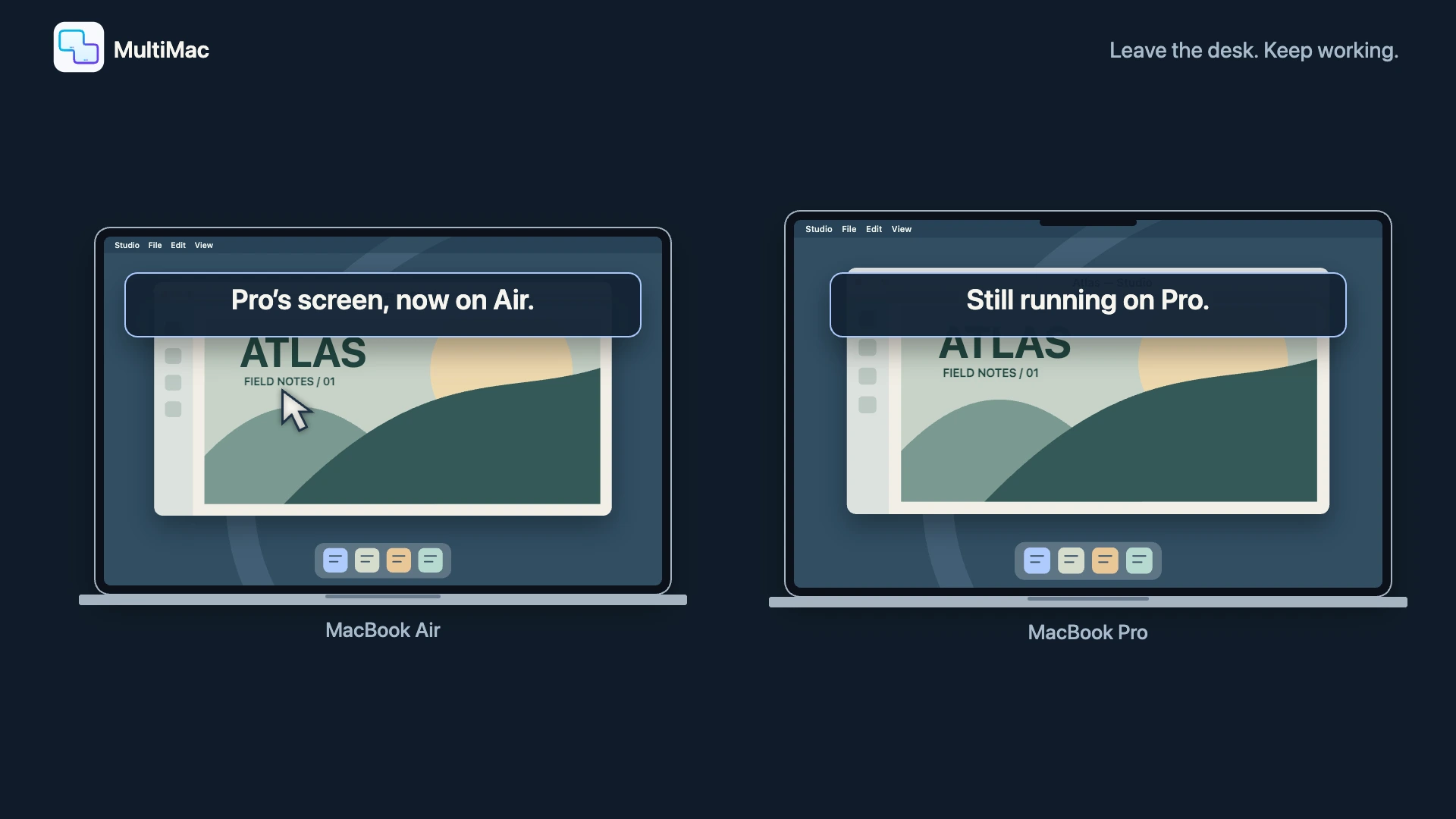
Controla un MacBook con la tapa cerrada o un Mac Studio sin monitor directamente desde el portátil. Cruza el borde de la pantalla o pulsa un atajo para abrir su pantalla completa, y vuelve a cruzar para regresar a tu escritorio.
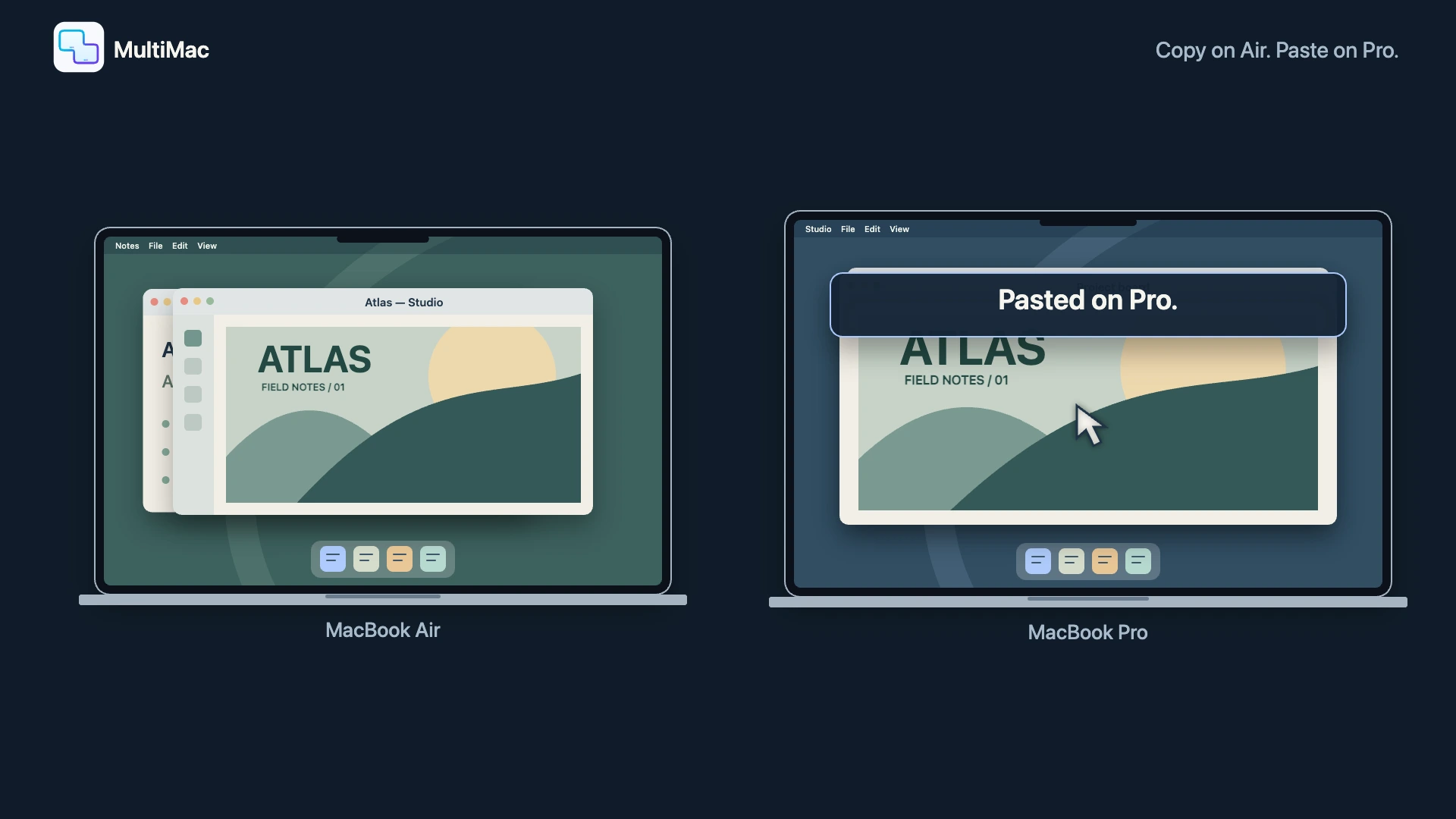
Permite que el contenido pase de tu equipo personal al portátil del trabajo bloqueando el sentido inverso, o desactiva el portapapeles en cada conexión.
Pulsa Cmd+C en archivos o en una carpeta entera de proyecto en un equipo y Cmd+V directamente en Finder en el otro. Sin avisos de AirDrop ni subidas a la nube de por medio.
Portátiles y equipos de mesa juntos
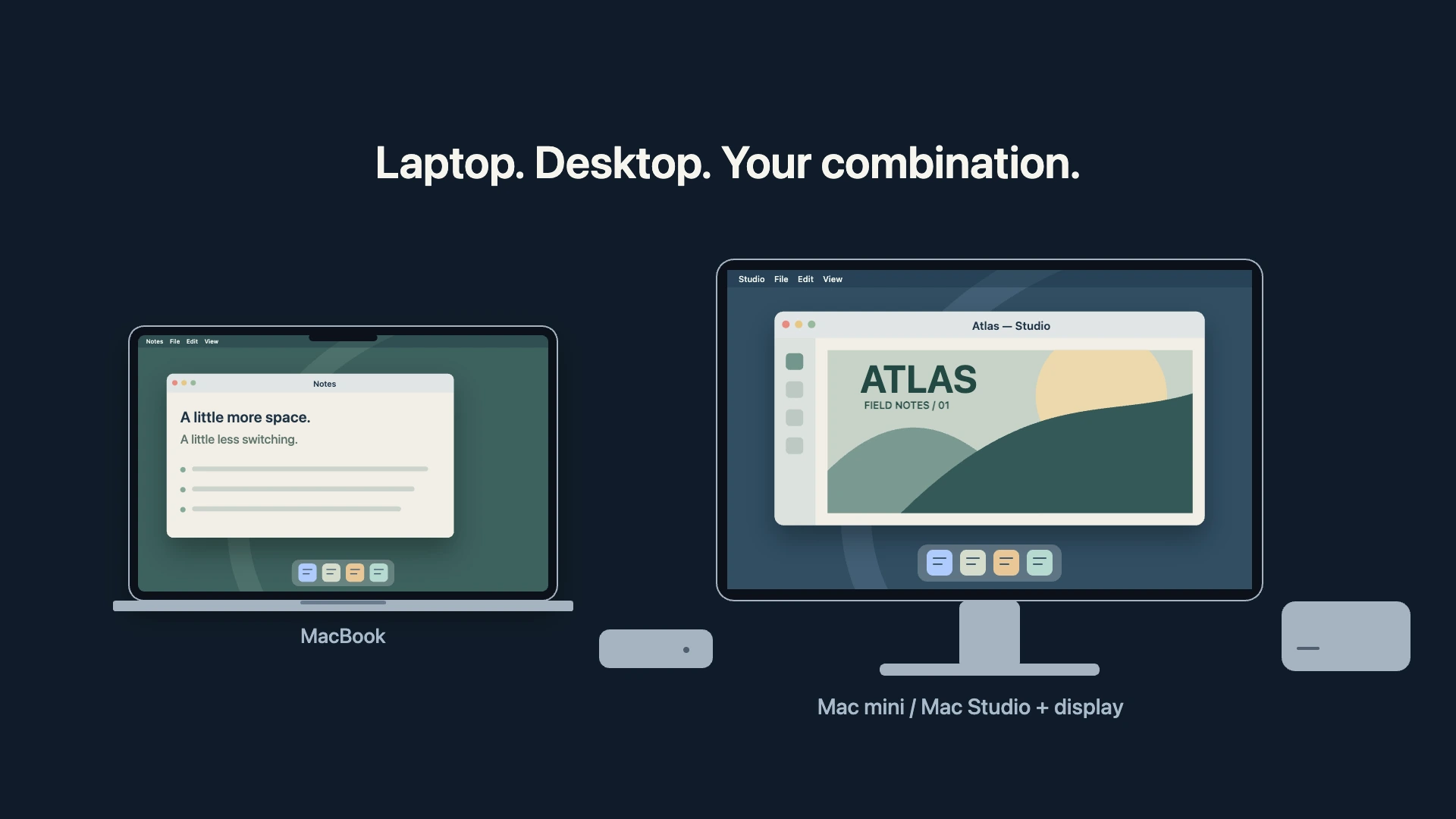
Combina tu portátil de diario con una estación de estudio o un equipo de escritorio sin monitor, incluidas configuraciones con pantallas externas.
Los equipos con Intel y Apple silicon trabajan juntos sin problema, incluso con distintas versiones del sistema a partir de macOS 12.3.
Organiza visualmente tu espacio. Configura por separado el control, la pantalla y las direcciones del portapapeles.
Arrastra cada Mac a su posición en tu escritorio. Cruza el borde correspondiente para controlarlo.
Ordena como en tu escritorio · suelta sobre otro Mac para intercambiarlos
Selecciona un Mac para explorar sus ajustes. Para moverlo sin arrastrar, selecciónalo y después elige una posición vacía.
Refleja la disposición real de tus monitores en cualquier dirección. Las casillas vacías de la cuadrícula nunca bloquean el paso del cursor.
Asigna un atajo para abrir el escritorio remoto. Púlsalo de nuevo para volver.
Alterna entre «Siempre activo», «Desactivado», «Al alejarse», «Con la tapa cerrada» o el modo combinado.
Alterna entre los perfiles «Ahorro de datos», «Equilibrado» y «Mejor calidad», o activa el modo de baja latencia para alcanzar hasta 120 fps en redes locales rápidas.
Activa por separado el envío y la recepción del portapapeles para cada equipo enlazado, y añade transferencia de archivos y carpetas con Premium.
Permite el uso de teclado y ratón sin autorizar la vista de pantalla, o activa el interruptor general para bloquear todo el control entrante al instante.
Evita que el equipo controlado entre en reposo por inactividad mientras trabajas en él, respetando siempre las políticas de bloqueo de pantalla de macOS.
Sincroniza distribuciones de teclado, oculta el cursor al salir o quita el foco de entrada al volver.
Consulta la versión instalada en cada equipo conectado y lanza actualizaciones para todos ellos desde un único panel de Ajustes.
Tu equipo personal y el del trabajo, codo con codo
Cuando las políticas MDM de tu empresa o cuentas de Apple separadas bloquean las funciones nativas de Continuidad, no necesitas llenar tu mesa de conmutadores HDMI y USB.
Control universal funciona muy bien cuando todos tus dispositivos comparten una misma cuenta personal de iCloud. MultiMac está diseñado específicamente para flujos de trabajo entre Macs en tu red local, sin exigir cuentas compartidas ni servidores intermedios en internet.
Requisitos de Control universal de AppleEnlaza dos o más Macs en tu red local con un PIN de seis dígitos, incluso con distinto Apple ID o perfiles MDM corporativos. Incluye portapapeles direccional, pegado directo de carpetas, pantalla compartida por Bluetooth y Shared Apps en tu Dock.
Integrado en macOS para dispositivos personales con la misma cuenta de iCloud. No puede conectar un Mac de empresa con MDM a un Mac personal con distinto Apple ID, ni ofrece reglas de portapapeles unidireccional o ventanas de apps remotas.
Requiere cables físicos HDMI/DisplayPort y USB en el escritorio, cambia todo el monitor de golpe en lugar de deslizar el puntero entre pantallas y no puede compartir el portapapeles ni copiar carpetas entre Macs.
Un par de minutos de configuración y cero fricción.
Descarga la versión universal en cada equipo y concede los permisos del sistema paso a paso.
Los Macs cercanos aparecen automáticamente. Confirma el PIN de seis dígitos para conectar dispositivos de confianza.
Arrastra tus Macs a su posición. Elige qué compartir con cada uno y cruza el borde correspondiente.
Cómo combinan los usuarios su Mac del trabajo y el personal en el día a día.
En el portátil del trabajo tengo un Apple ID corporativo bloqueado, así que el Control universal de Apple nunca funcionó con mi Mac de casa. Conecté ambos por Wi-Fi local en un minuto y por fin quité el segundo ratón de la mesa.

Cuando dejo un render largo en el Mac del estudio, me llevo el portátil al sofá y abro solo la ventana de Logic en mi Dock local. Va mucho más fluido que transmitir todo el escritorio remoto.

Copiar carpetas enteras de proyectos entre dos Mac con el clásico Cmd+C y Cmd+V es comodísimo. Por fin dejé de enviarme enlaces y diseños a mí misma por mensajería todo el día.

Respuestas claras sobre red local, permisos del sistema y privacidad.
Instala MultiMac en ambos equipos, conéctalos a la misma red local y confirma el PIN de seis dígitos. Tu teclado, ratón, trackpad y portapapeles funcionan entre el Mac de trabajo y el personal incluso con cuentas de Apple distintas, perfiles MDM corporativos o sin iniciar sesión en iCloud.
Control universal exige que cada dispositivo tenga exactamente el mismo Apple ID con autenticación de dos factores y Llavero de iCloud, y siempre comparte el portapapeles en ambas direcciones. Los conmutadores físicos requieren cables de vídeo y USB y cambian todo el monitor de golpe. MultiMac enlaza equipos con cuentas de Apple distintas en tu red local, permite configurar el portapapeles y las carpetas en una o dos direcciones y muestra la pantalla remota o ventanas sueltas en tu escritorio.
No en esta versión. Mantén los Macs en la misma red local. Puedes ir a otra habitación, pero los Macs conectados deben seguir accesibles y activos.
Accesibilidad permite controlar el cursor y el teclado. Red local permite las conexiones. La grabación de pantalla solo es necesaria en el Mac cuya pantalla quieras ver.
Las entradas, pantallas y contenidos viajan directamente entre Macs emparejados en tu red local mediante conexiones cifradas. Las licencias, pagos y actualizaciones usan servicios en línea.
El teclado, el puntero y el portapapeles de texto e imágenes siguen disponibles. Pantalla compartida, Shared Apps y transferencia de archivos y carpetas requieren Premium de por vida.
Descubre cómo MultiMac gestiona tus datos y protege tu privacidad.