01
Ensemble au bureau
Passez d’un Mac à l’autre avec un clavier et une souris. Chacun garde son écran.
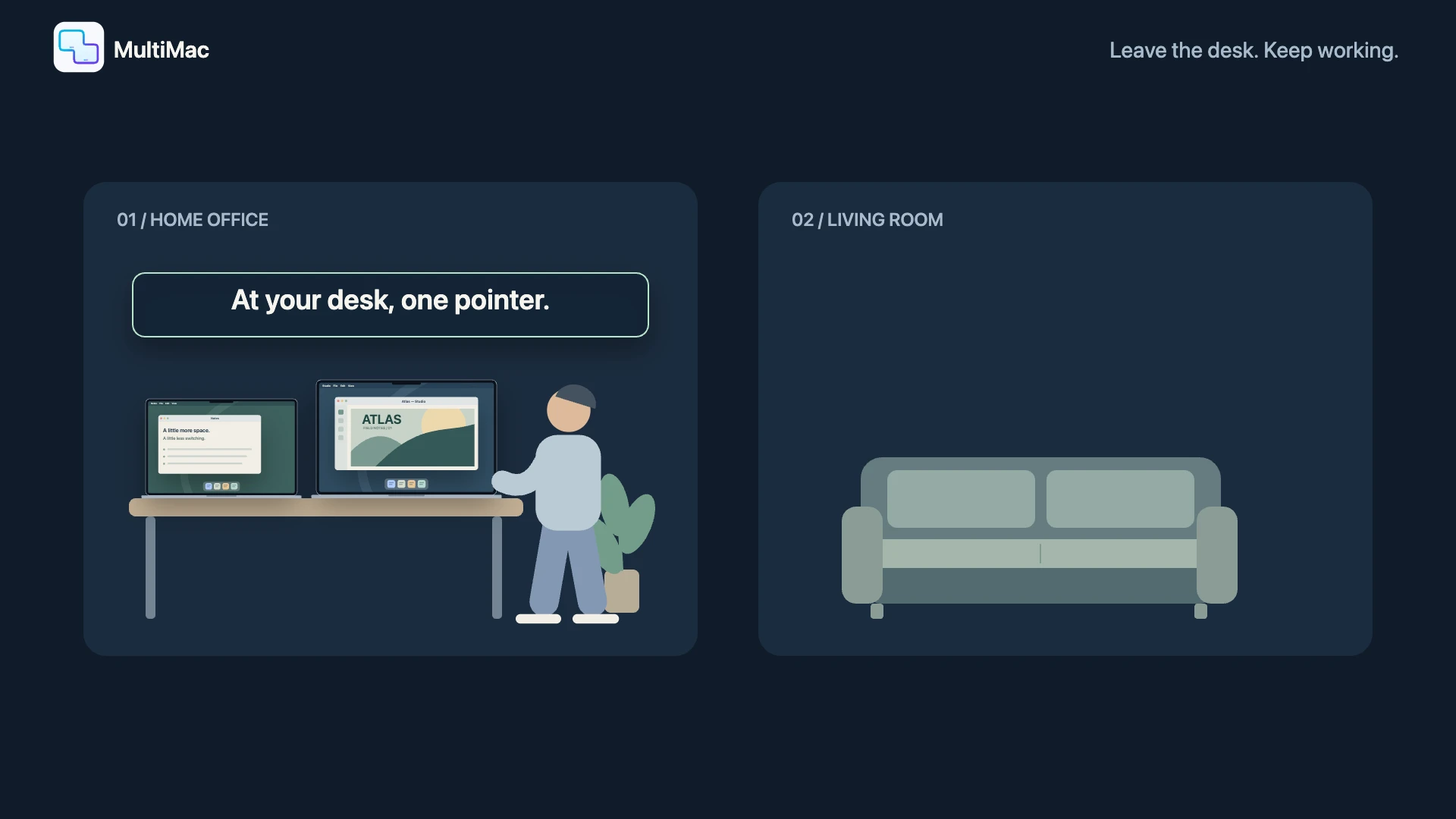

Un clavier et une souris pour vos Mac
Ne changez plus de clavier. Déplacez le pointeur vers le Mac voisin et continuez. Presse-papiers, écrans et apps peuvent vous suivre.
30 jours d’essai Premium · Sans carte bancaire
Présentation illustrée de 75 secondes · Anglais · Pas un enregistrement réel
Choisissez Si éloigné. MultiMac estime la proximité par Bluetooth et affiche l’écran distant lors du passage. Revenez à proximité pour retrouver le contrôle simple du pointeur.
Passez d’un Mac à l’autre avec un clavier et une souris. Chacun garde son écran.
Débranchez les câbles et changez de pièce. Bluetooth vérifie les changements de proximité.
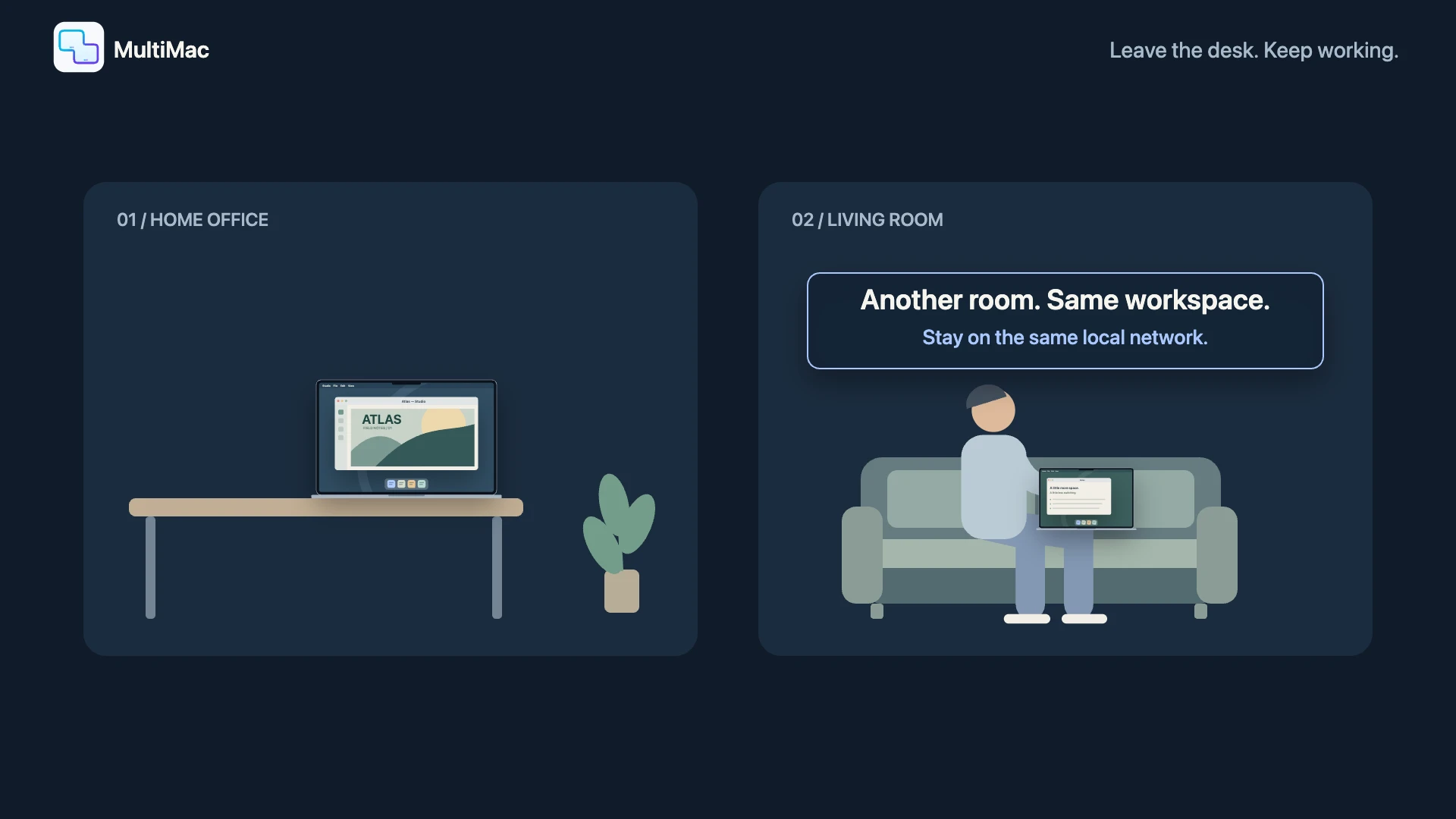
Une fois l’éloignement détecté, passer sur ce Mac ouvre son écran sur votre portable.
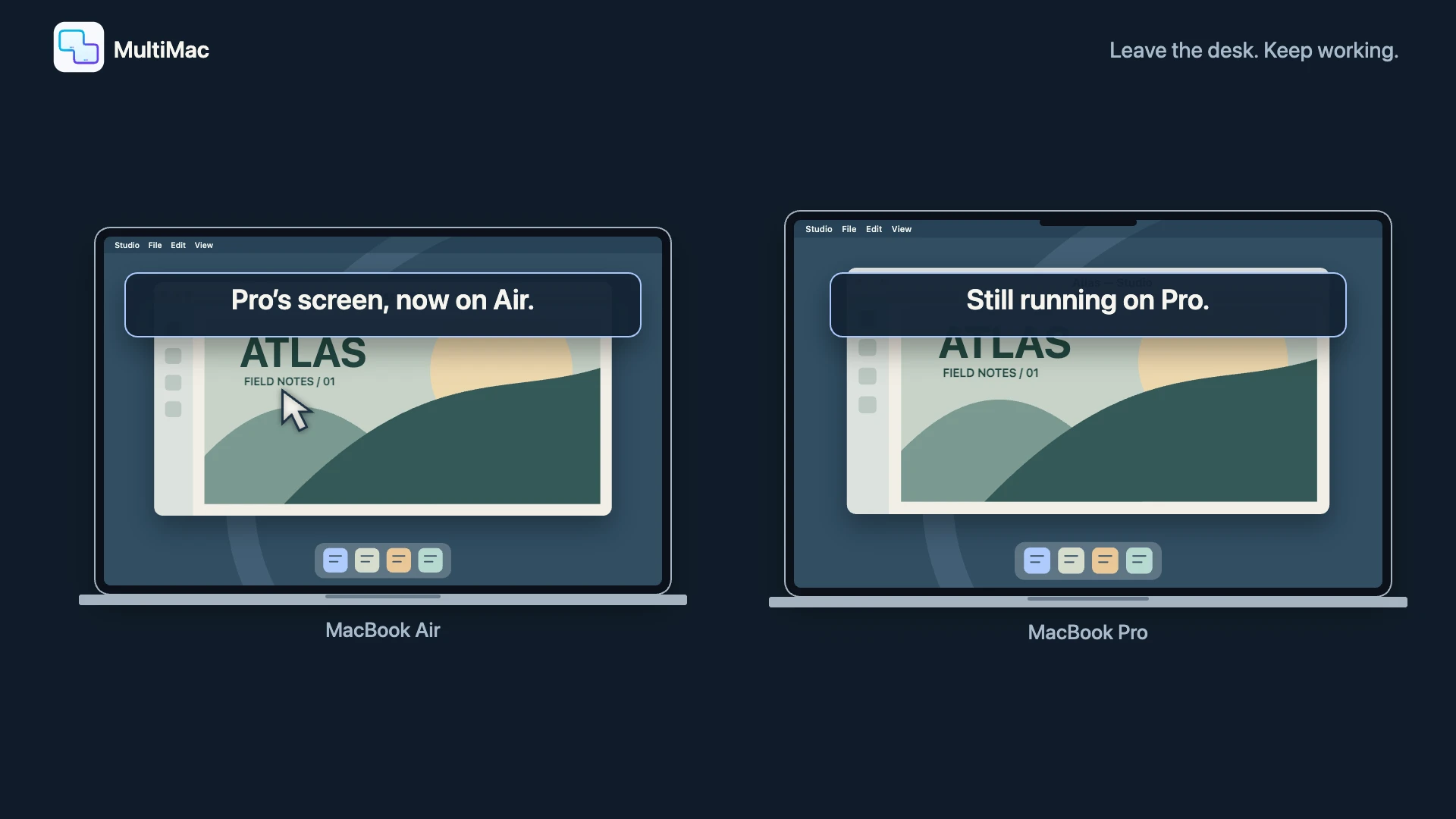
Bluetooth estime proche ou éloigné, pas une pièce ni une distance précise. Les deux Mac doivent rester accessibles sur le même réseau, éveillés et autorisés pour le partage d’écran.
Moins de va-et-vient. Plus d’action.
Gardez vos Mac personnel et professionnel séparés. Réunissez leur utilisation.
Disposez vos Mac comme les écrans sur votre bureau. Allez à gauche, à droite, en haut ou au-delà d’un autre Mac avec le même clavier et pointeur.
Textes et images passent entre vos Mac. Choisissez un sens, les deux ou aucun pour chaque connexion.
Associez avec un PIN à six chiffres. Bloquez le contrôle entrant tout en gardant le contrôle de l’autre Mac. Aucun compte Apple commun requis.
Besoin d’une fenêtre de navigateur ou du Finder d’un autre Mac ? Affichez-la sur le vôtre, à côté de vos apps locales. Elle continue de fonctionner sur l’autre Mac.
Choisissez parmi les apps ouvertes et lancez leur affichage depuis le Dock. Sans changer d’écran entier.
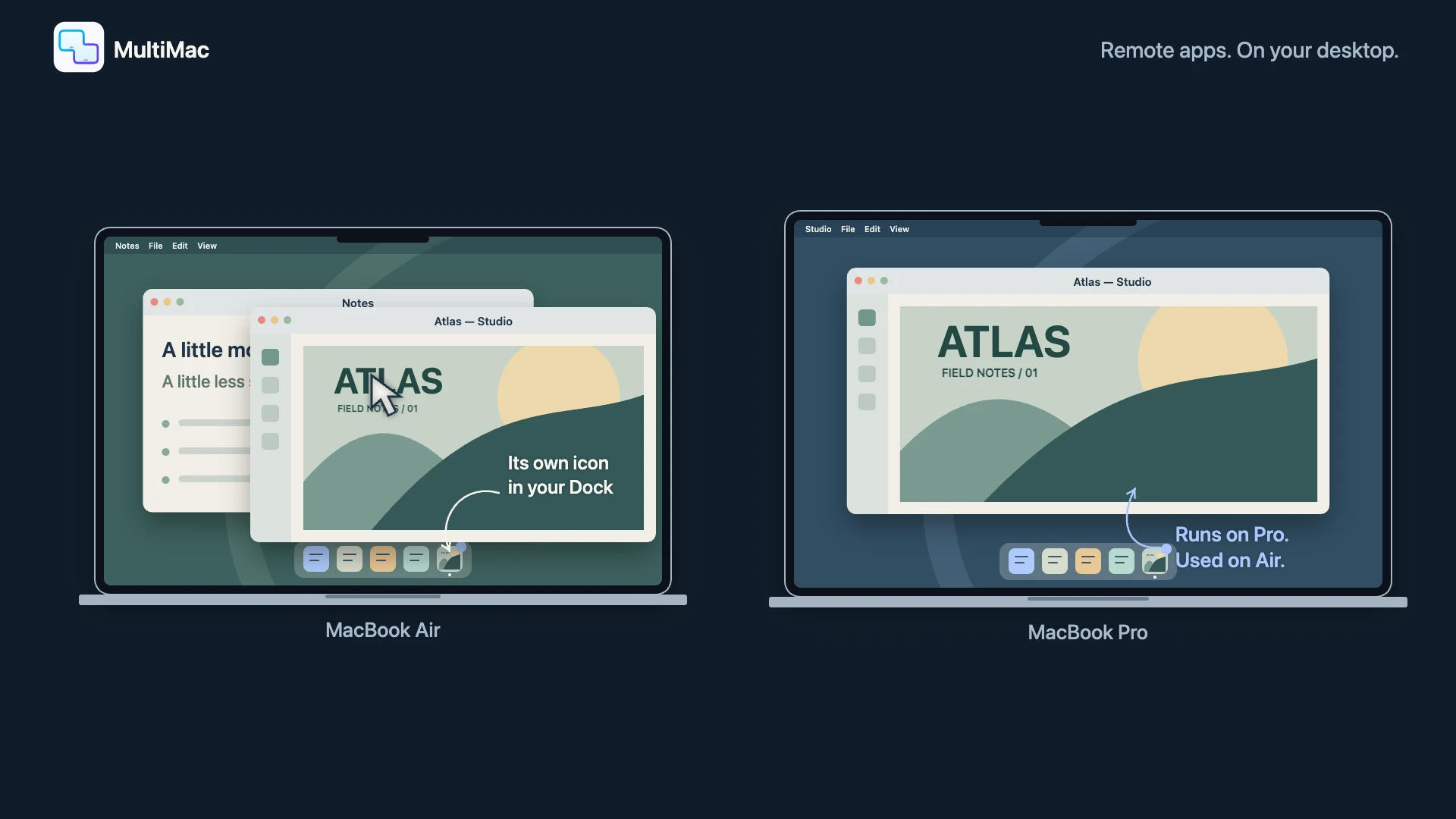
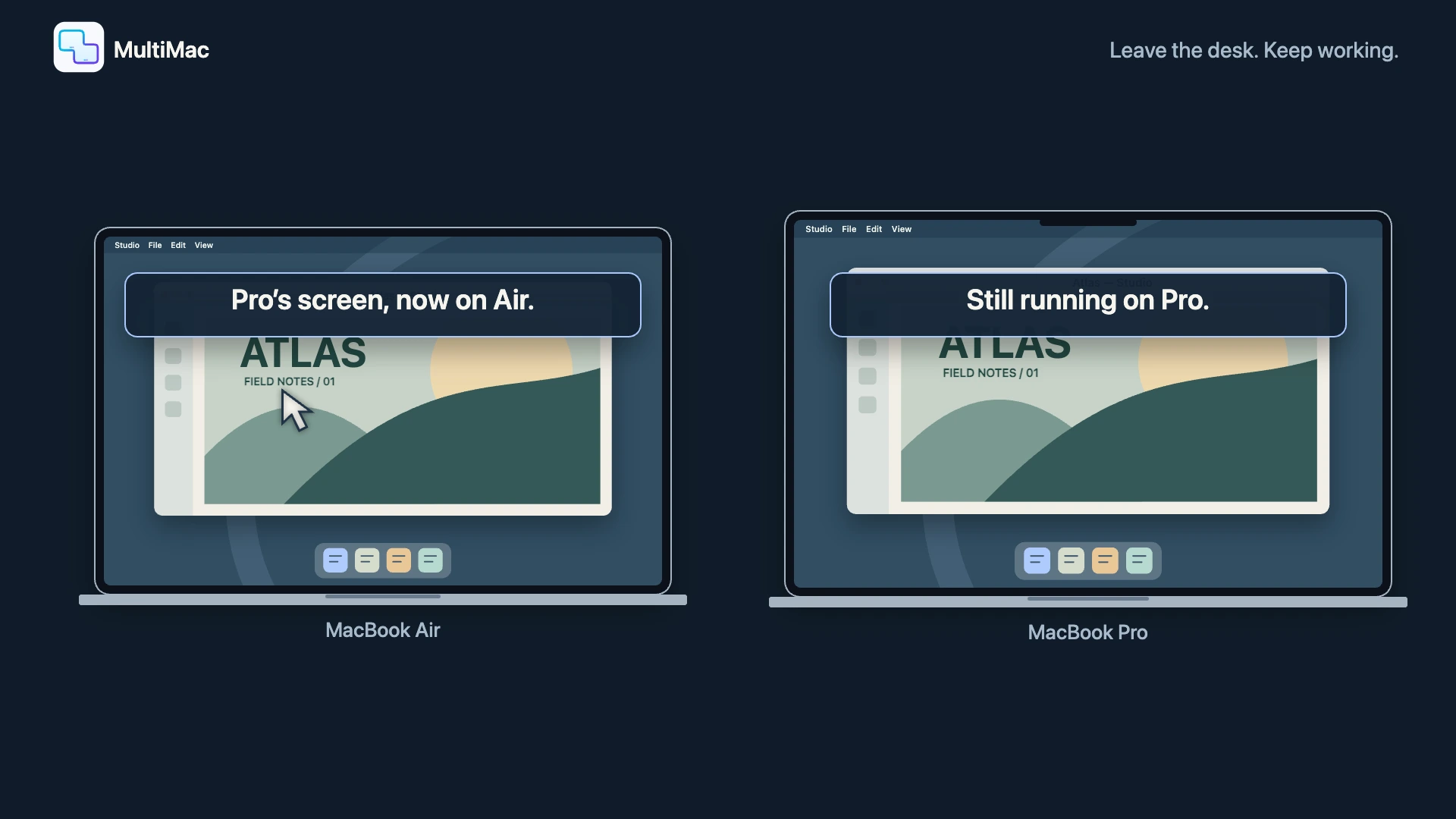
Emportez votre portable dans une autre pièce du même réseau. Passez sur l’autre Mac : son écran apparaît. Revenez : votre bureau vous attend.
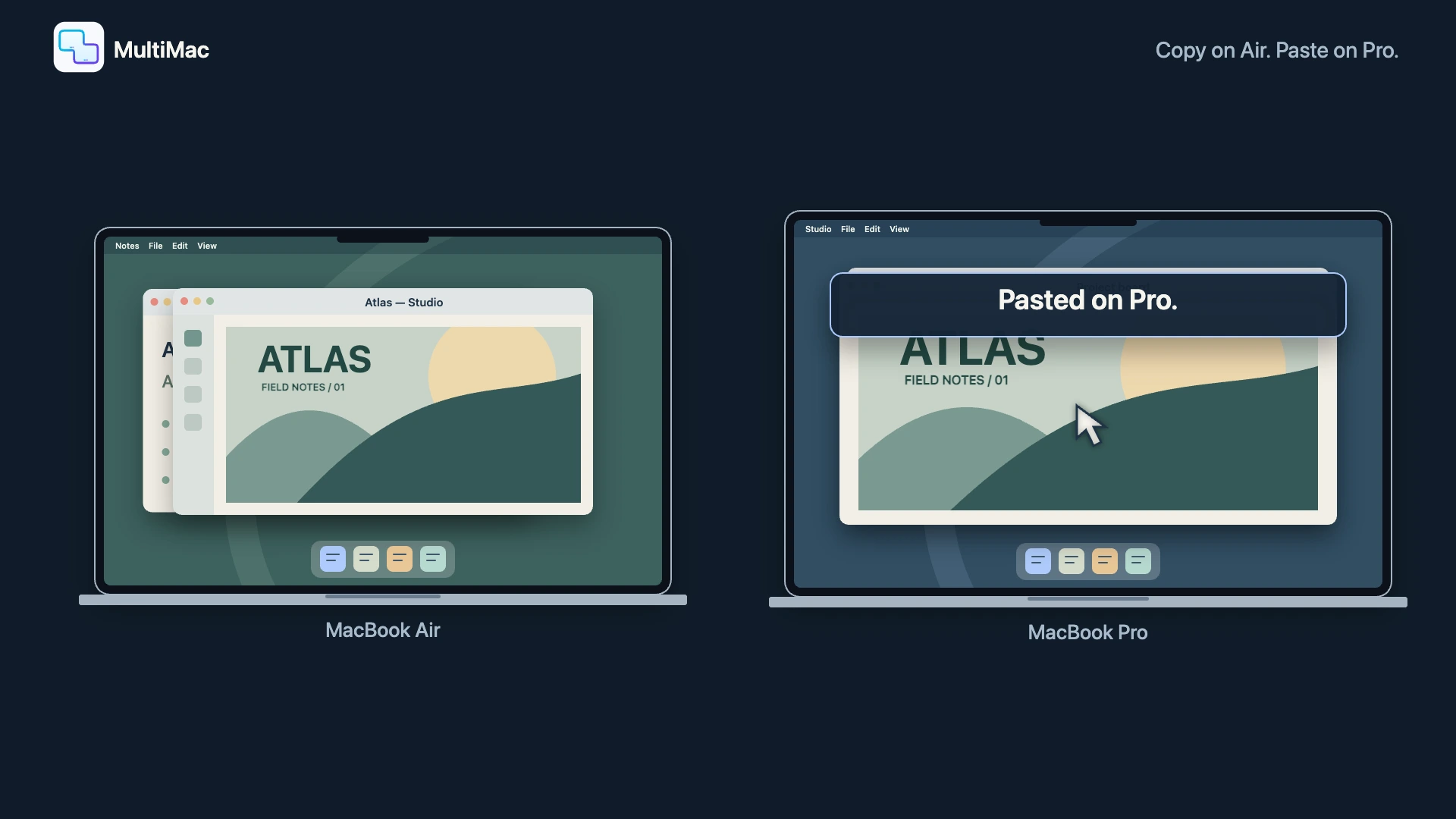
Textes et images passent entre vos Mac. Choisissez un sens, les deux ou aucun pour chaque connexion.
Copiez des fichiers ou dossiers sur un Mac, collez-les sur un autre. Sans vous les envoyer par e-mail ni passer par le cloud. Vous choisissez les sens de partage.
Pas seulement des MacBook
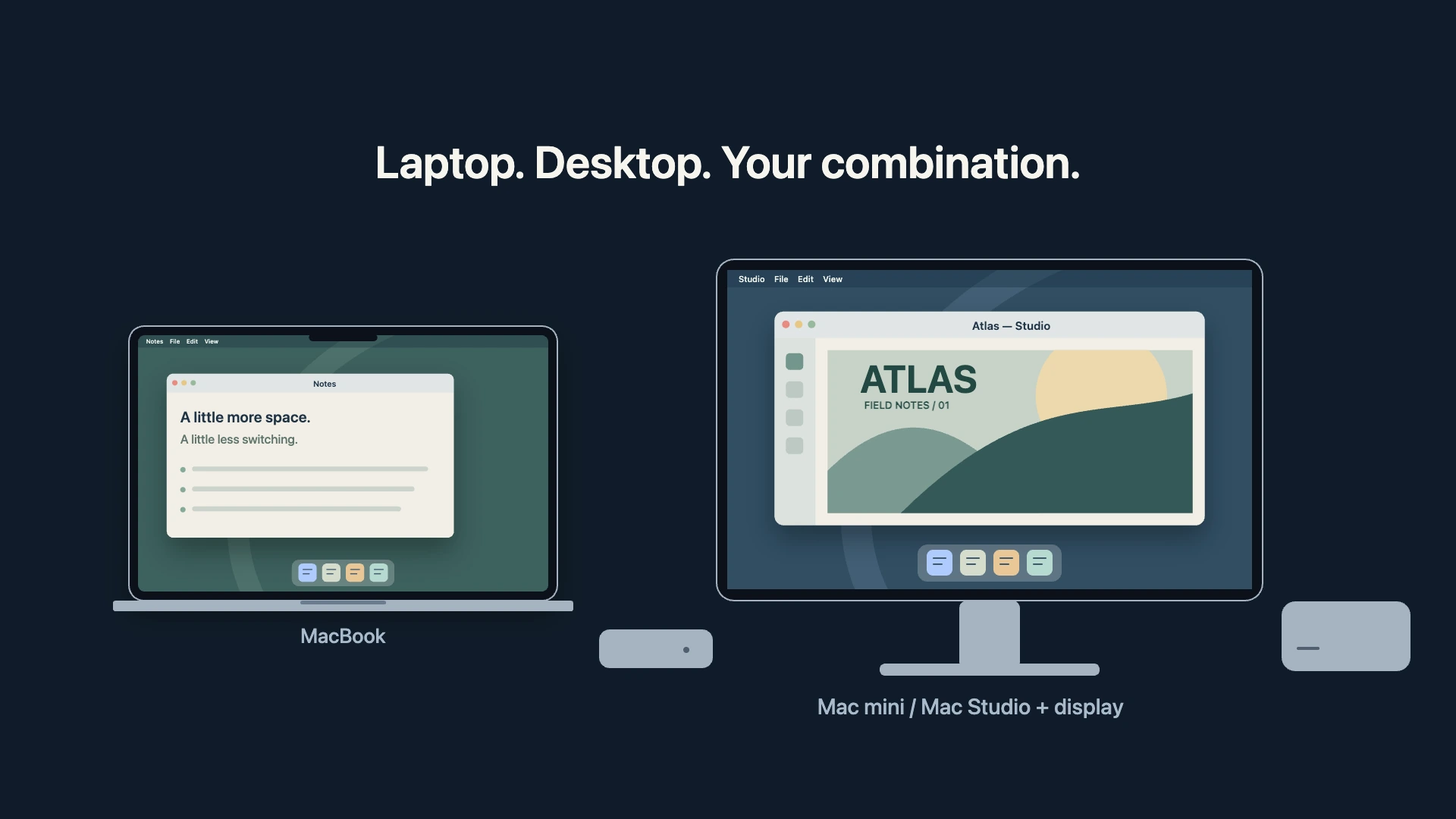
MacBook, Mac mini, iMac, Mac Studio ou Mac Pro. Combinez portables et ordinateurs de bureau sur le même réseau local.
Intel et Apple silicon fonctionnent ensemble. Vos Mac peuvent utiliser différentes versions compatibles : macOS 12.3 ou ultérieur sur chaque Mac.
Dans MultiMac
Organisez visuellement votre espace. Réglez séparément le contrôle, l’affichage et les sens du presse-papiers.
Placez chaque Mac comme sur votre bureau. Franchissez le bord correspondant pour le contrôler.
Disposez comme sur votre bureau · déposez sur un autre Mac pour les permuter
Sélectionnez un Mac pour explorer ses réglages. Pour le déplacer sans glisser, sélectionnez-le puis choisissez une position vide.
Placez les Mac autour des écrans actifs. Les positions vides ne bloquent pas le passage du pointeur.
Définissez un raccourci pour ouvrir le bureau distant. Appuyez à nouveau pour revenir.
Choisissez Activé, Désactivé, Si éloigné, Si capot fermé ou Si éloigné ou capot fermé.
Réglez qualité et taille de l’écran. Le mode faible latence demande jusqu’à 120 i/s ; le résultat dépend des Mac et du réseau.
Réglez séparément l’envoi et la réception de texte et d’images. Transférez fichiers et dossiers avec Premium.
Autorisez ou bloquez chaque Mac associé. Le contrôle et l’affichage des écrans ou apps ont des autorisations distinctes.
Aidez le Mac contrôlé à rester éveillé. Cela ne contourne pas le verrouillage macOS et ne garantit pas le fonctionnement en veille capot fermé.
Synchronisez les dispositions de clavier, masquez le curseur en partant ou libérez le focus de saisie au retour.
Consultez la version de chaque Mac et mettez à jour les Mac connectés autorisés, y compris celui-ci, dans Réglages.
Pour vos Mac professionnels et personnels
MultiMac est un KVM logiciel pour Mac : partagez clavier et souris sans commutateur matériel. Associez des Mac avec des comptes Apple différents, choisissez les sens du partage et affichez écrans ou apps distants sur votre bureau.
Commande universelle fonctionne avec Mac et iPad utilisant le même compte Apple. MultiMac relie des Mac sur votre réseau local. Ce n’est ni une app iPad ni un service d’accès distant par internet.
Conditions Apple pour Commande universelleUn peu de réglage. Beaucoup de simplicité.
Téléchargez l’app universelle sur chaque Mac et suivez la liste des autorisations.
Les Mac à proximité apparaissent automatiquement. Confirmez le PIN à six chiffres pour connecter les appareils de confiance.
Placez vos Mac par glisser-déposer. Choisissez quoi partager avec chacun, puis franchissez le bord correspondant.
Non. MultiMac associe les Mac de confiance indépendamment de leurs comptes Apple. La première version fonctionne sur le même réseau local.
Pas dans cette version. Gardez vos Mac sur le même réseau local. Vous pouvez changer de pièce, mais les Mac connectés doivent rester accessibles et éveillés.
Accessibilité et Surveillance de l’entrée permettent le contrôle du pointeur et du clavier. Réseau local permet les connexions. Enregistrement de l’écran n’est requis que sur le Mac dont vous souhaitez voir l’écran.
Saisie, écrans et contenus partagés circulent directement entre les Mac associés sur le réseau local, via des connexions chiffrées. Licences, paiements et mises à jour utilisent des services en ligne.
Clavier, pointeur et partage de textes et d’images restent disponibles. Le partage d’écran, Shared Apps et le transfert de fichiers et dossiers nécessitent Premium à vie.
Découvrez comment MultiMac traite vos données et protège votre vie privée.